
Kullanma kılavuzu
Son güncelleme:
Bu kılavuz BestLinkPOS'u ilk kez kuran işletme sahipleri ve her gün kullanan kasiyer, garson ve mutfak ekipleri için hazırlandı. Her bölüm bir ekranı adım adım anlatır; görüntüler sistemin kendisinden alındı. Düğme ve menü adları ekrandakiyle aynı yazıldı.
Bu kılavuzda
Başlarken: hesap açma ve giriş
BestLinkPOS aynı hesapla tarayıcıdan, Windows kasa uygulamasından ve telefon uygulamasından kullanılır. Veriler sunucuda tutulur; hangi cihazdan girerseniz girin aynı işletmeyi ve aynı açık masaları görürsünüz. Bu yüzden kasada internet bağlantısı gerekir.
Hesap açma
- app.bestlinkpos.com/kayit adresini açın ya da giriş ekranındaki Hemen kaydolun bağlantısına tıklayın.
- İşletme adını, adınızı soyadınızı, işletme sahibi e-postasını, WhatsApp telefonunuzu (zorunlu, +90 5xx biçiminde) ve şifrenizi girin. Size bir kayıt kodu verildiyse onu da yazın.
- Kullanım şartlarını onaylayıp İşletmemi Aç düğmesine basın. Kurulum genellikle bir dakikadan kısa sürer.
- "İşletmeniz hazır!" sayfasında giriş e-postanızı ve personel kullanıcı adlarının önekini (işletmenizin kısa kodunu) görürsünüz.
E-posta doğrulaması zorunlu değildir; şifrenizi unutursanız sıfırlama bağlantısı bu adrese geldiği için doğrulamanızı öneririz.
Giriş yapma
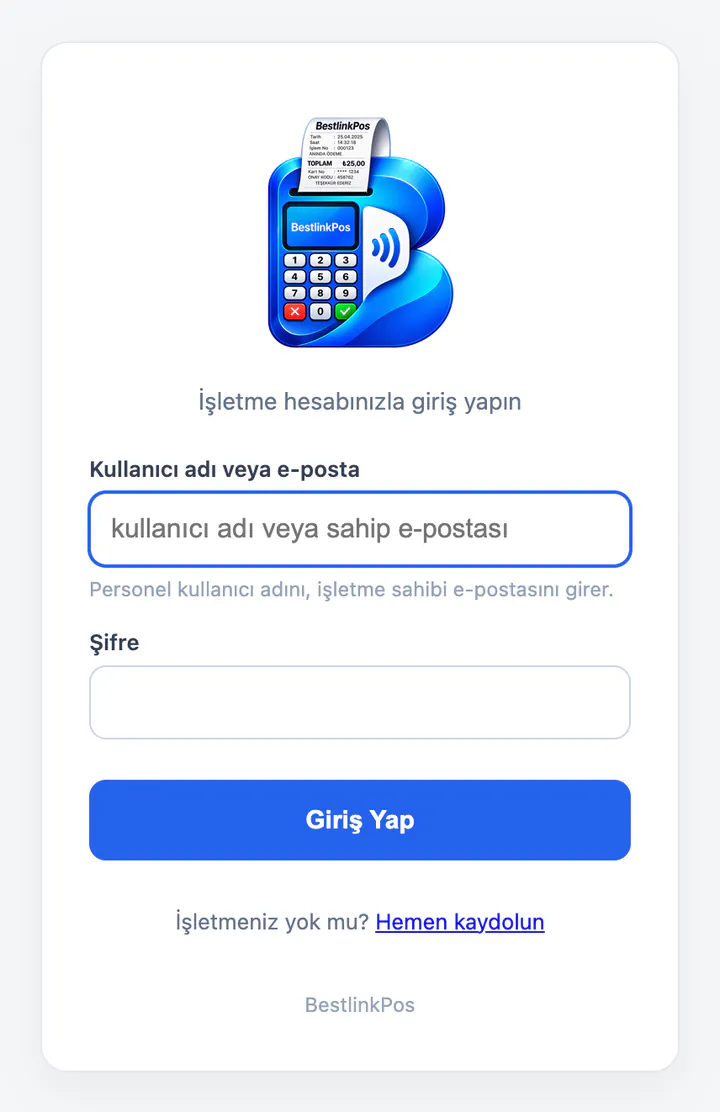
- app.bestlinkpos.com adresini açın.
- Kullanıcı adı veya e-posta alanına işletme sahibi e-postasını, personel kendi kullanıcı adını yazar. Personel kullanıcı adları işletmenin kısa koduyla başlar (kısa kod abc ise abcmehmet gibi); sistem işletmenizi bu koddan tanır.
- Şifreyi yazıp Giriş Yap düğmesine basın. Sistem sizi işletmenizin kendi adresine (kısa-kod.bestlinkpos.com) taşır. Bu adresi ezberlemeniz gerekmez; her zaman merkezi adresten girebilirsiniz.
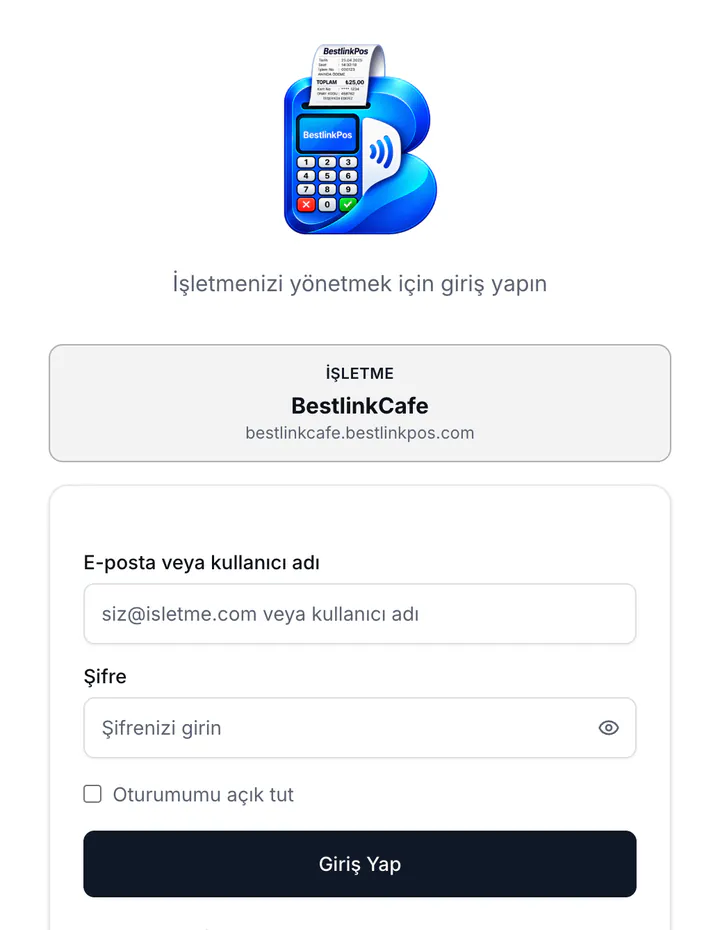
İşletme adresinden girişte üstteki İşletme rozeti hangi işletmede olduğunuzu gösterir. Yanlış işletmedeyseniz Başka işletme / İşletme değiştir bağlantısı sizi merkezi girişe döndürür. Oturumumu açık tut kutusunu işaretlerseniz aynı cihazda her seferinde şifre girmeniz gerekmez.
Şifremi unuttum
- İşletme sahibi: giriş ekranındaki Şifremi unuttum (işletme adresinde Şifrenizi mi unuttunuz? Erişimi kurtarın) bağlantısından e-postanızı yazıp Sıfırlama Bağlantısı Gönder düğmesine basın. Bağlantı 30 dakika geçerlidir ve bir kez kullanılır. Yeni şifre en az 8 karakter olmalı; büyük harf, küçük harf ve rakam içermelidir.
- Personel: şifre e-postayla sıfırlanmaz. İşletme sahibi ya da müdür Personel ekranından yeni şifre belirler.
Ekranlar ve roller
Sol menüde (telefonda alttaki çubukta) yalnız rolünüze açık ekranlar görünür. Aşağıdaki tablo varsayılan durumu gösterir; işletme sahibi bunu Personel ve yetkiler bölümündeki rol izinleriyle değiştirebilir.
| Ekran | Ne işe yarar | Varsayılan olarak görenler |
|---|---|---|
| Masa Satış | Masa açma, sipariş, hesap | Kasiyer, Garson |
| POS Satış | Masasız gel-al ve paket satış | Kasiyer |
| Barkodlu Satış | Barkod okutarak tezgâh satışı | Kasiyer |
| Siparişler | Açık siparişler, fiş, QR sipariş onayı | Sahip, Müdür, Kasiyer, Garson, Kurye |
| Kapanmış Masalar | Kapanan masalar, geri açma | Sahip, Müdür, Kasiyer |
| Rapor | Satış, kasa ve ürün raporları | Sahip, Müdür |
| Ürünler | Ürün, kategori, ekstra grupları | Sahip, Müdür |
| Stok Hareket | Stok durumu, giriş ve sayım | Sahip, Müdür |
| Cari | Veresiye ve tahsilat | Sahip, Müdür, Kasiyer |
| Müşteriler | Müşteri kartları ve puan | Sahip, Müdür |
| Ayarlar | İşletme ayarları | Sahip, Müdür |
İşletme sahibi ya da müdür olarak girdiğinizde POS Satış, Masa Satış ve Barkodlu Satış menüde görünmeyebilir: satış ekranları varsayılan olarak kasiyere (Masa Satış ayrıca garsona) açıktır. Kendinize açmak için Ayarlar › Satış Ekranı sekmesinde ilgili ekranın altındaki Kimlere açık satırından rolünüzü işaretleyin. Bu seçimi yalnız işletme sahibi yapar.
Menünün altındaki adınıza tıkladığınızda Ayarlar (yetkiniz varsa), Destek ve Çıkış seçenekleri açılır.
Gece ve gündüz görünümü
Sol menünün üstündeki üç konumlu kumandadan Açık, Otomatik ya da Koyu seçilir. Otomatik, 19:00 ile 07:00 arasında koyu görünüme geçer. Seçim yalnız o cihazda geçerlidir. Telefonda kumanda Daha sayfasındadır. QR menü ve müşteri ekranı bu seçimden etkilenmez.
Ekranı kendinize göre ayarlama
Satış ekranlarındaki Ürün düzeni (masa panosunda Masa düzeni) düğmesi yan yana ürün, kategori ve masa sayısını, kart yüksekliğini ve yazı boyutlarını bu cihaz için ayarlar. Varsayılana dön ile sıfırlanır; diğer kasalar etkilenmez.
Dil
Ayarlar › Mağaza Bilgileri › Diller listesinden Türkçe, English, Español, Português ya da Farsça seçilir; tüm arayüz o dile döner. Fiş dili ayrıca Yazıcılar sekmesinden seçilir.
Masa Satış: masa açma ve sipariş
- Varsayılan olarak:
- Kasiyer
- Garson
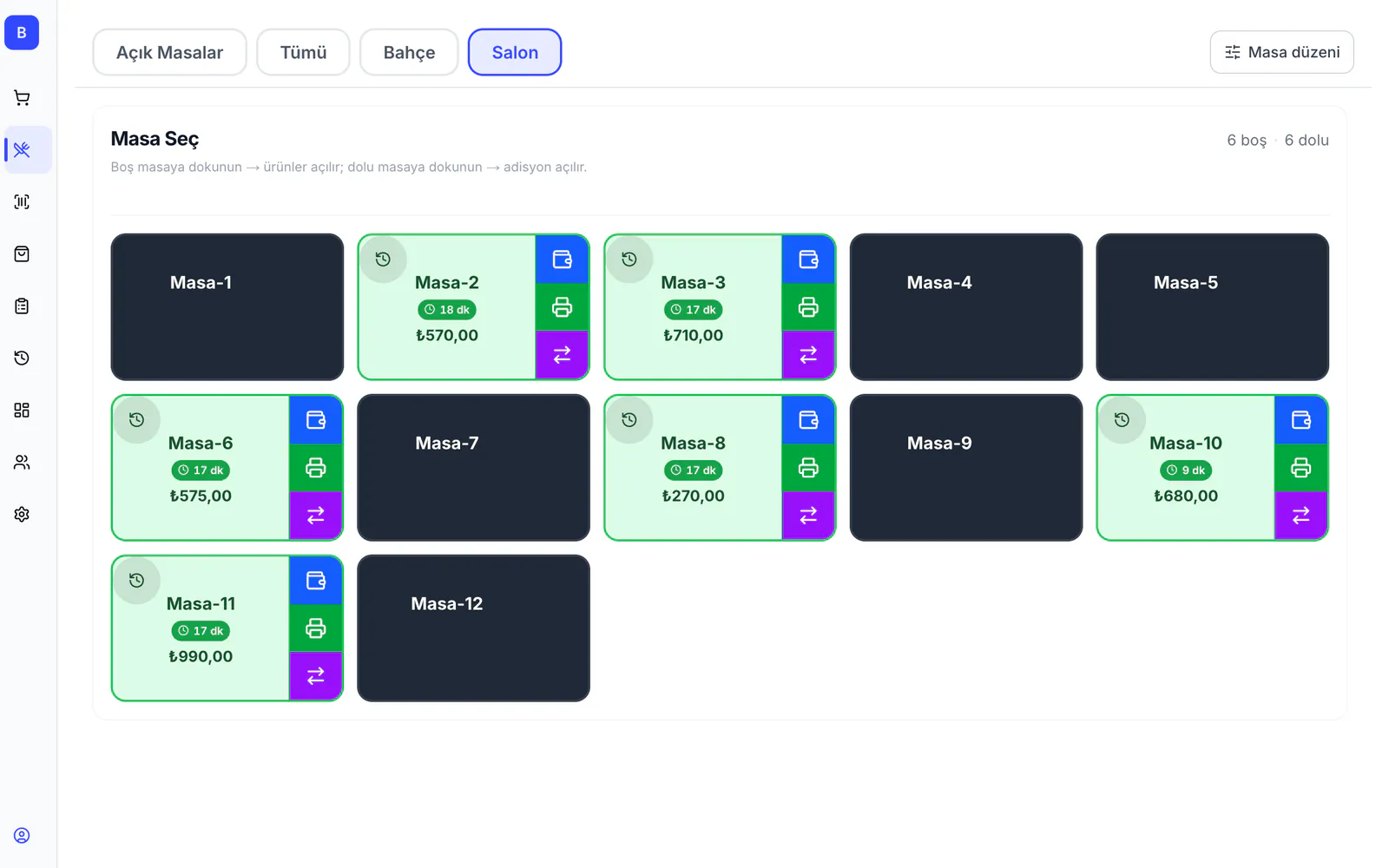
Masa açma ve sipariş
- Panoda Açık Masalar, Tümü ya da bölüm sekmesini (ör. Salon, Bahçe) seçin. Kartın rengi masanın boş, dolu, rezerve ya da bekletilen olduğunu gösterir.
- Boş masaya dokunun; ürün ekranı açılır. Dolu masaya dokunduğunuzda aynı adisyona ürün eklersiniz.
- Ürünü kategoriden ya da Ürün ara... kutusundan seçin. Sepette adedi artırıp azaltabilirsiniz; kilo ya da litreyle satılan üründe miktar ondalık girilir.
- Seçenekli üründe (ör. şeker, boy) seçenek penceresi açılır. Zorunlu seçimleri, ekstraları ve varsa özel talimatı (ör. soğansız) girip Sepete Ekle düğmesine basın. Sepetteki satıra dokunarak ürünü sonradan düzenleyebilirsiniz.
- Kişi sayısını sepetin üstünden girin. Tüm adisyon için not gerekiyorsa Sipariş notları (isteğe bağlı) alanını kullanın.
- Sipariş Ekle düğmesine basın. Ekranda "Sipariş verildi" bildirimi çıkar.
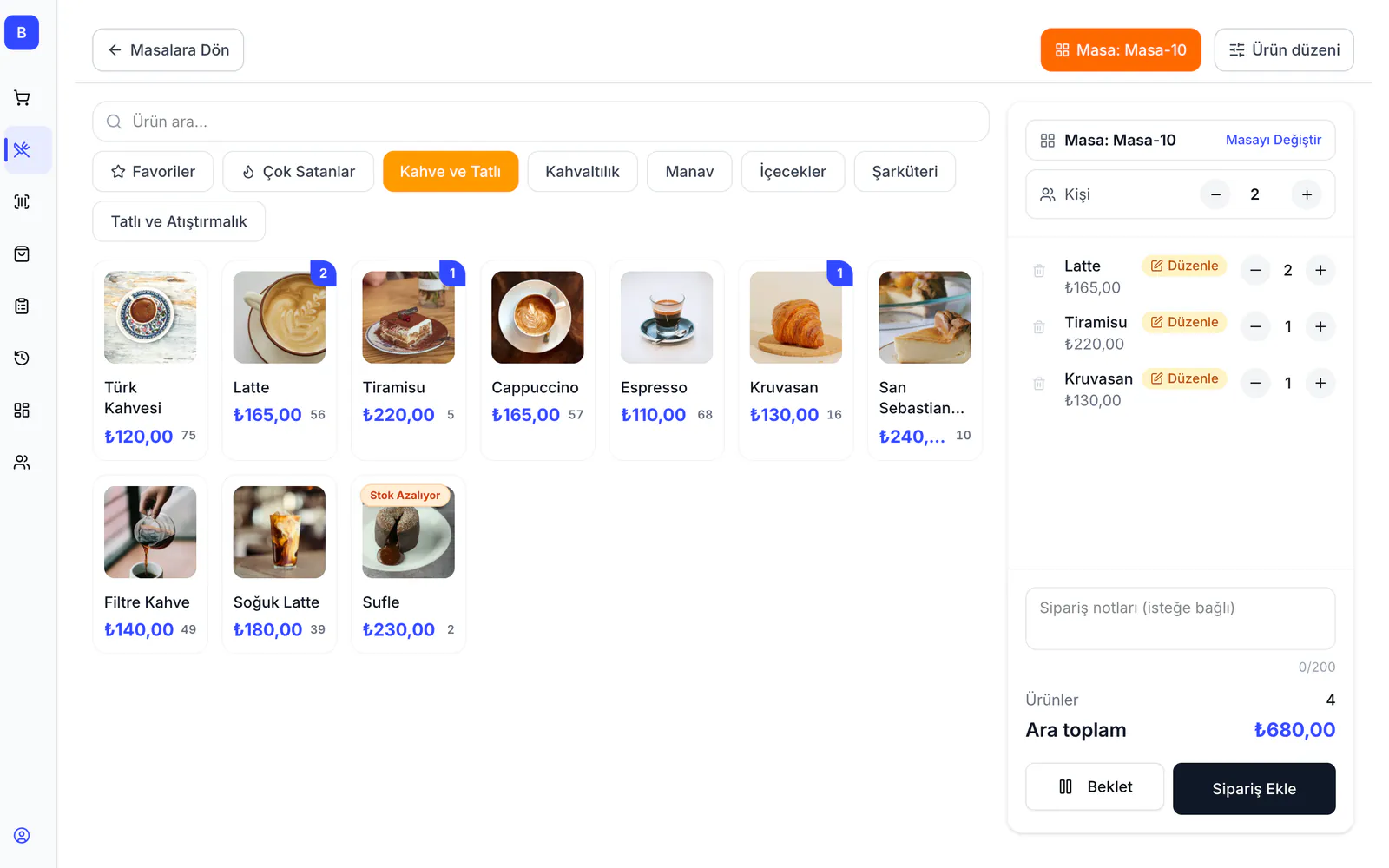
Siparişi mutfağa ayrıca göndermeniz gerekmez. Sipariş kaydedildiğinde, yazıcı tanımlıysa mutfak fişi basılır ve sipariş Mutfak Ekranı'nda belirir.
Aynı masaya yeni ürün eklemek
Dolu masaya dokunup ürün eklediğinizde yeni adisyon açılmaz; ürünler masanın açık adisyonuna eklenir. Garson, başka bir garsonun masasına ürün ekleyemez; kasiyer, müdür ve işletme sahibi ekleyebilir. Garsonun telefondan girdiği sipariş kasadaki panoda kendiliğinden görünür, sayfayı yenilemeniz gerekmez.
Siparişi bekletmek
Sepet doluyken Beklet düğmesine basarsanız masa bekletilen olarak işaretlenir. Masaya dokunduğunuzda bekleyen ürünleri görür, Sepete Al ile geri alırsınız. Ürün ekranından Masalara Dön ile çıkarken sepette ürün varsa sistem ne yapılacağını sorar: Bu masada kalsın, Yeni masaya taşı ya da Ürünleri sil.
Masa taşıma ve birleştirme
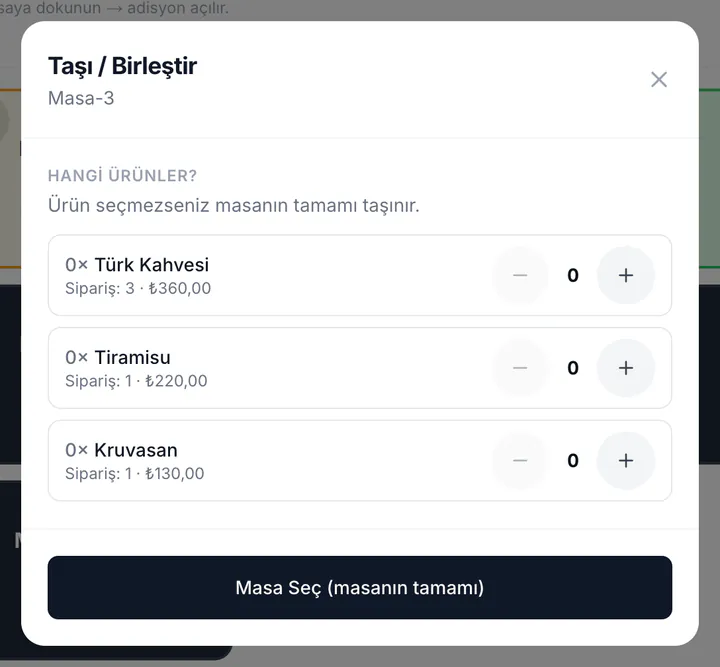
- Dolu masa kartındaki ok düğmesine (Taşı / Birleştir) basın.
- Yalnız bazı ürünleri taşıyacaksanız adetlerini seçin; hiç seçmezseniz masanın tamamı taşınır.
- Masa Seç ile hedef masayı seçin. Dolu bir masa seçerseniz ürünler o masanın açık adisyonunda birleşir ve tek adisyon kalır.
Dolu masa kartının köşesindeki saat simgesi masa geçmişini açar: masa açıldığından beri iptal edilen ürünler ve yapılan taşımalar.
Ödeme, hesap bölme ve indirim
- Varsayılan olarak:
- Sahip
- Müdür
- Kasiyer
Garson ödeme alamaz; tahsilatı kasiyer, müdür ya da işletme sahibi yapar.
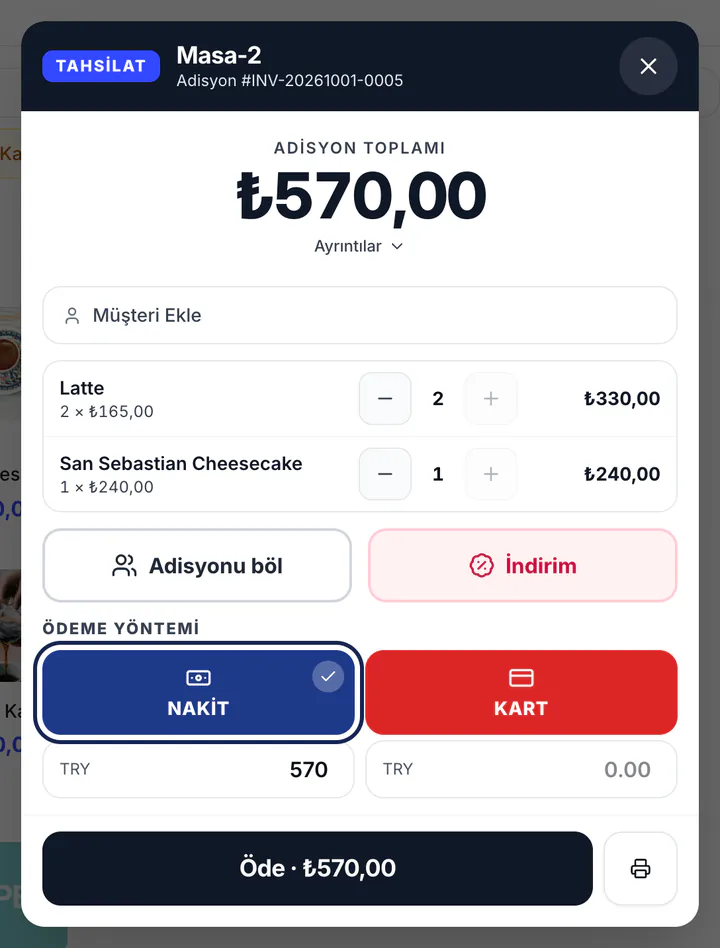
Hesabı kapatma
- Masanın ürün ekranında Hesabı Kapat düğmesine basın; masa kartındaki cüzdan simgesi de aynı pencereyi açar.
- Ödeme yöntemine (Nakit, Kart ya da tanımladığınız diğer yöntemler) dokunun. Kalan tutarın tamamı o yönteme yazılır. İki yöntemle ödemede tutarı elle değiştirip kalanı diğer yönteme yazın. Nakitte para üstü hesaplanır.
- Müşteriyi adisyona bağlamak için Müşteri Ekle düğmesini kullanın; veresiye ve sadakat puanı için gereklidir.
- Öde düğmesiyle bitirin. Yanındaki yazıcı düğmesi (Öde ve Fişi Yazdır) ödemeyle birlikte fişi de basar.
Sepetin altındaki Hesap düğmesi adisyon penceresini açar: ürün ekleme, adisyon bölme, cariye taşıma, adisyon yazdırma, taşıma ve kalem iptali buradadır.
Hesabı bölme
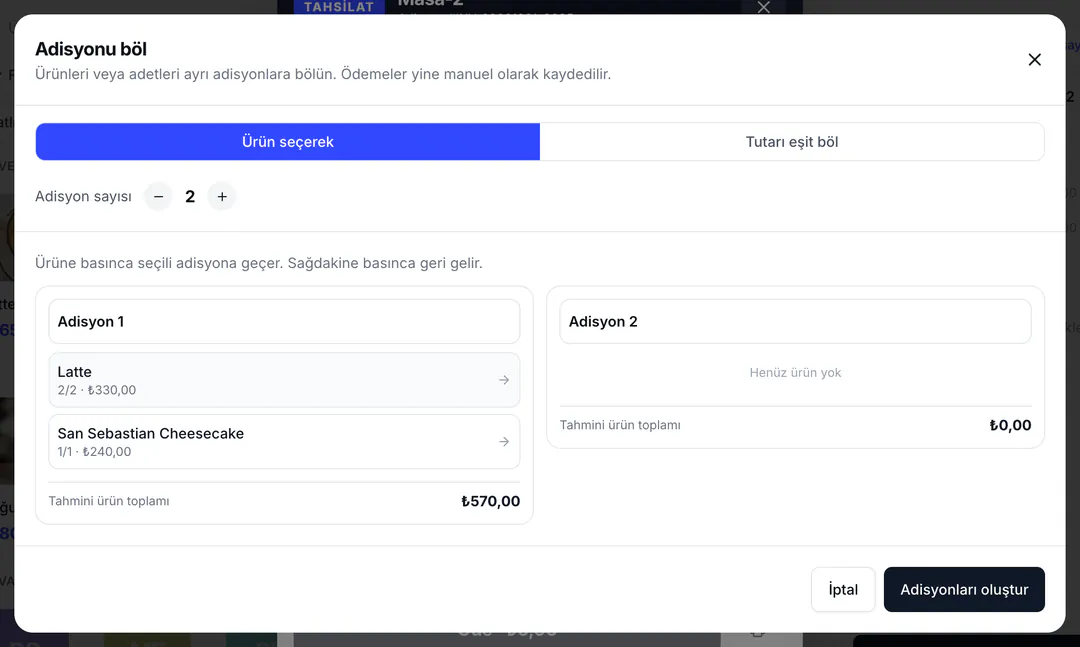
- Ürünlere göre: ödeme penceresinde satırlardaki eksi/artı ile şimdi ödenecek adetleri seçin, Seçileni Ayır ve Önce seçilenleri öde düğmeleriyle devam edin. Kalan tutar masada ayrı adisyon olarak durur.
- Kişilere göre: Adisyonu böl düğmesine basın, adisyon sayısını seçin; Tutarı eşit böl ya da Ürün seçerek ile dağıtıp Adisyonları oluştur düğmesine basın. Her adisyon ayrı ödenir.
- Ödenen tutar bakiyeden azsa kalan tutar adisyonda açık kalır.
Adisyon bölme Ayarlar'da açıksa kullanılabilir.
İndirim
İndirim düğmesine basın, yüzde ya da tutar yazın (hangisine izin verildiğini Ayarlar belirler), isterseniz nedenini ekleyip İndirim Uygula düğmesine basın. Varsayılan olarak işletme sahibi ve müdür indirim yapar; işletme sahibi bu yetkiyi kasiyere de verebilir. Ayarlar'da onay gerektirme açıksa ayrıca müdür PIN'i istenir.
Fiş ve adisyon yazdırma
- Ödemeden önce: masa kartındaki yazıcı düğmesi hesabı basar. Adisyon penceresindeki Adisyon Yazdır da aynı işi yapar.
- Ödeme anında: Öde ve Fişi Yazdır.
- Fişlerin kendiliğinden basılması için Ayarlar › Yazıcılar › Ne, nereye basılsın bölümünde ilgili olaya yazıcı seçin (bkz. Yazıcılar).
- Kasa uygulaması kapalıysa fiş kuyrukta bekler ve kasa açılınca basılır.
İptal ve iade
- Kalem iptali adisyon penceresindeki İptal ile yapılır; iptal nedeni seçmek zorunludur. Varsayılan iptal yetkisi işletme sahibi ve müdürdedir.
- Mutfağın hazırlamaya başladığı ürün stoğa geri dönmez ve iptali için müdür PIN'i gerekir.
- Ödenmiş ya da bölünmüş adisyonda kalem iptal edilemez. Yanlış kapatılan masa Kapanmış Masalar ekranında Geri Aç ile yeniden açılır; alınan ödeme kaydı iptal olur, hesap yeniden kapatılırken ödeme yeniden alınır.
- Ayrı bir para iadesi ekranı yoktur; iade bu yollarla yapılır.
- Cariye Taşı adisyonu müşterinin cari hesabına borç olarak yazar; tahsilat Cari ekranından yapılır.
Hızlı satış (POS Satış)
- Varsayılan olarak:
- Kasiyer
Masa kullanmadan gel-al ve paket satış içindir: kafe tezgâhı, büfe, fast food.
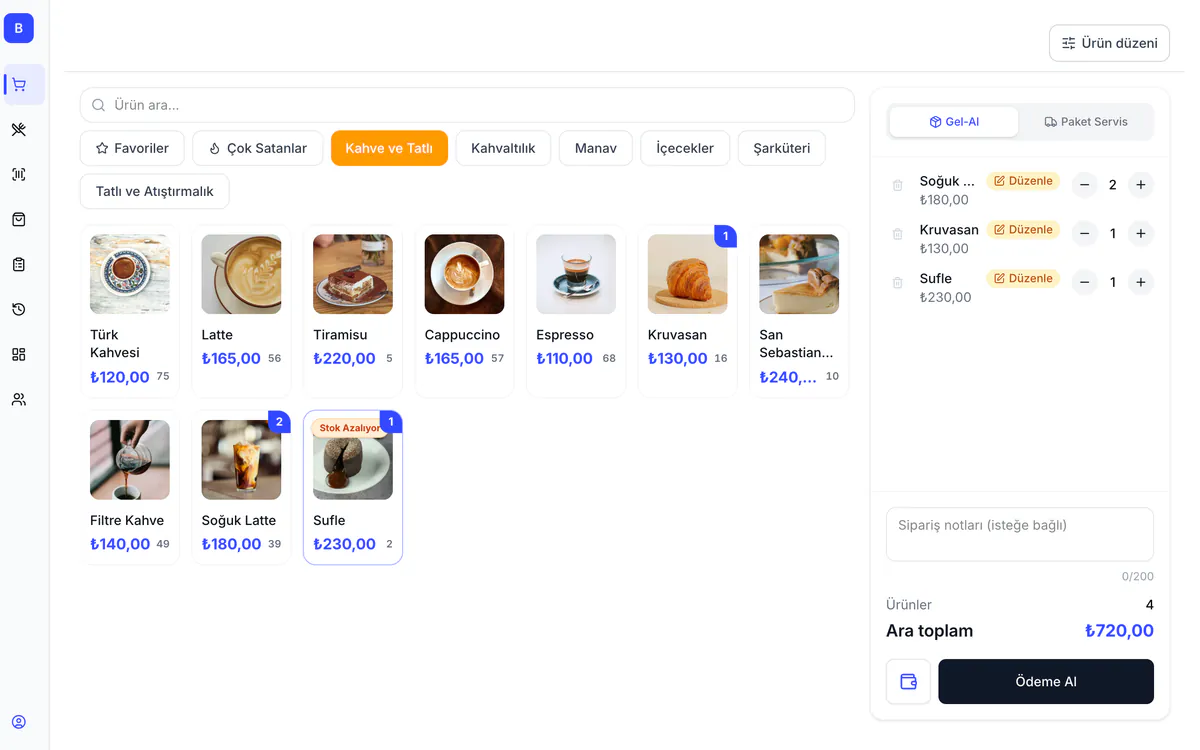
- Sepetin üstünden Gel-Al ya da Paket Servis seçin.
- Ürünleri seçin; Ürün ara..., Favoriler ve Çok Satanlar işinizi hızlandırır.
- Ödeme Al düğmesine basın. Pencerede yöntemi seçin, gerekirse indirim ya da müşteri ekleyin ve Ödemeyi Onayla ile bitirin; Öde ve Fişi Yazdır fişi de basar.
- Veresiye satış için sepetteki cüzdan simgesiyle (Cariye taşı) müşteriyi seçin; tutar müşterinin carisine yazılır.
- Ekran değiştirdiğinizde sepet korunur; geri döndüğünüzde aynen bulursunuz.
- Ayarlar'da müşteri seçimi zorunlu yapıldıysa müşteri seçmeden satış tamamlanmaz.
Barkodlu satış
- Varsayılan olarak:
- Kasiyer
Market, bakkal ve kırtasiye gibi tezgâhlar içindir. Ekran Ayarlar › Satış Ekranı sekmesinden açılır.
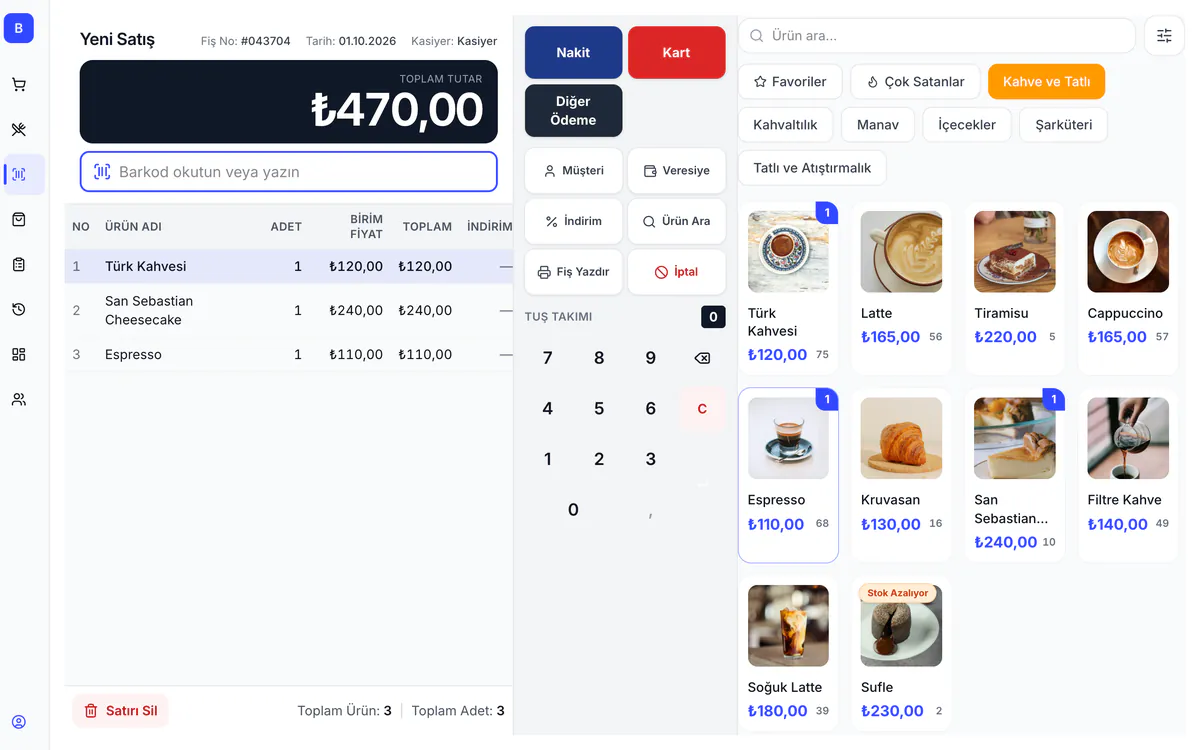
- Barkod okutun veya yazın alanına okuyucuyla ürünü okutun. Barkodu olmayan ürün için Ürün Ara düğmesini kullanın ya da sağdaki ürün kartına dokunun.
- Adedi değiştirmek için satırı seçip tuş takımıyla girin; yanlış satırı Satırı Sil ile kaldırın.
- Nakit ya da Kart düğmesine tek dokunuş tutarın tamamını o yöntemle tahsil eder. İki yöntemle ödeme için Diğer Ödeme düğmesini kullanın.
Müşteri satışa müşteri bağlar, Veresiye satışı cariye yazar, İndirim yetkiye bağlıdır, Fiş Yazdır fişi basar, İptal fişi temizler. Ürün kartındaki Barkod alanı dolu olan ürün okutulunca doğrudan listeye düşer.
Ürünler ve kategoriler
- Varsayılan olarak:
- Sahip
- Müdür
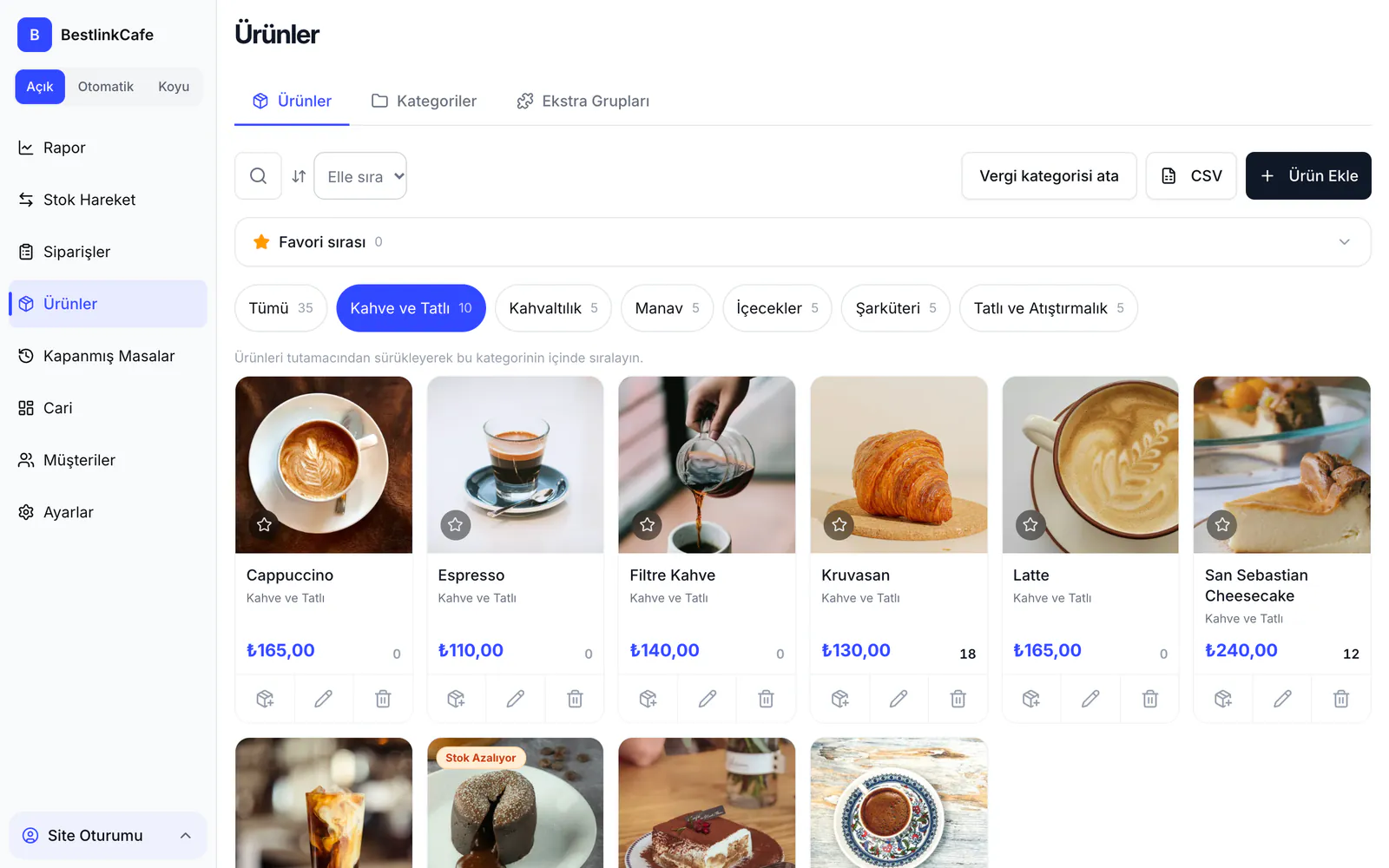
Ürün ekranında üç sekme vardır: Ürünler, Kategoriler ve Ekstra Grupları. Her sekmedeki CSV düğmesiyle şablon indirip toplu içe aktarma yapabilirsiniz. Bu ekran telefon uygulamasında yoktur; bilgisayar ya da tablet tarayıcısından açılır.
Kategori ekleme
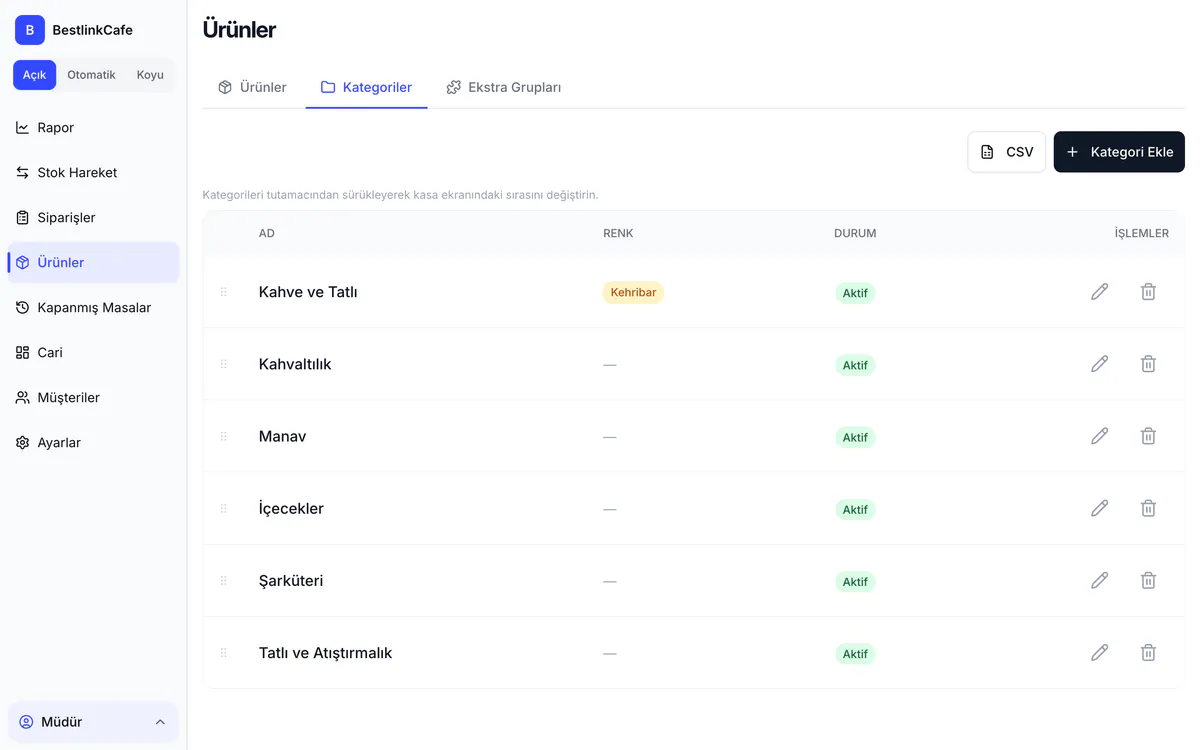
- Kategoriler sekmesinde Kategori Ekle düğmesine basın.
- Ad, açıklama, renk ve isterseniz kategori görselini (QR menüde görünür) girip Oluştur düğmesine basın.
- Kategorileri tutamacından sürükleyerek kasa ekranındaki sıralarını değiştirin.
Kategori silerken içindeki ürünleri başka bir kategoriye taşıyabilir ya da ürünlerle birlikte silebilirsiniz.
Ürün ekleme
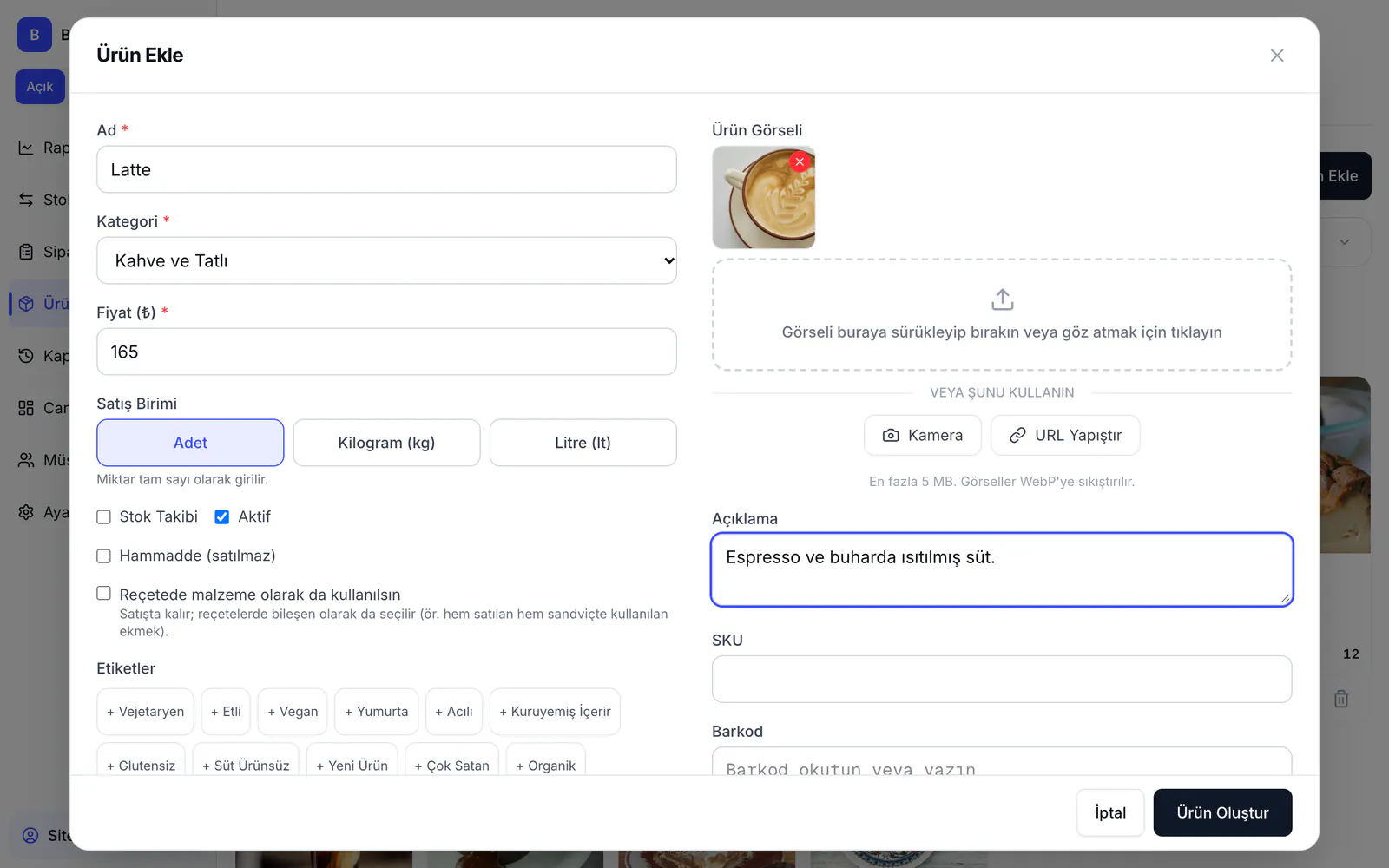
- Ürün Ekle düğmesine basın. Ad, kategori ve fiyat zorunludur.
- Satış Birimi: Adet, Kilogram (kg) ya da Litre (lt). Kilo ve litre üründe fiyat kilogram ya da litre başına girilir, kasada miktar ondalık yazılır (ör. 0,650).
- Vergi türü mağaza varsayılanından gelir; yalnız ürün farklı bir oran kullanıyorsa değiştirin.
- Barkod: okutun ya da yazın; ürün kasada okutulunca doğrudan sepete düşer.
- Ürün Görseli: görseli sürükleyip bırakın ya da Kamera veya URL Yapıştır ile ekleyin, kırpıp Uygula düğmesine basın.
- Stok Takibi açılırsa mevcut stok ve düşük stok eşiği girilir. Maliyet Fiyatı kazanç raporunda kullanılır.
- Ürün Oluştur ile kaydedin. Var olan ürünü düzenlerken düğmenin adı Ürünü Güncelle olur.
Seçenekler ve ekstralar
- Ürün formundaki + Seçenek grubu ekle ile hızlıca grup açın: grup adı (ör. Şeker), virgülle seçenekler (sade, orta, şekerli), gerekiyorsa Seçim zorunlu olsun.
- Ekstra Grupları sekmesinde grup türünü seçin: Çeşit sorusu (tek seçim: boy, sıcak/soğuk) ya da Ekstra (birden fazla seçilebilir: sos, peynir). En az ve en fazla seçim ile her ekstranın fiyatı buradan girilir.
Kart üzerindeki hızlı işlemler
Ürün kartındaki düğmeler: yıldız (favorilere ekle), Stok Girişi, Düzenle ve Sil. Favori sırası kasadaki Favoriler dizilimini belirler; Otomatik sıraya dön son 30 günün satışına göre sıralar.
Stok, satın alma ve reçete
- Varsayılan olarak:
- Sahip
- Müdür
Stok takibi açık ürünlerde her satış stoktan düşer. Stok, düşük stok eşiğinin altına inince ürün kartında Stok Azalıyor rozeti görünür.
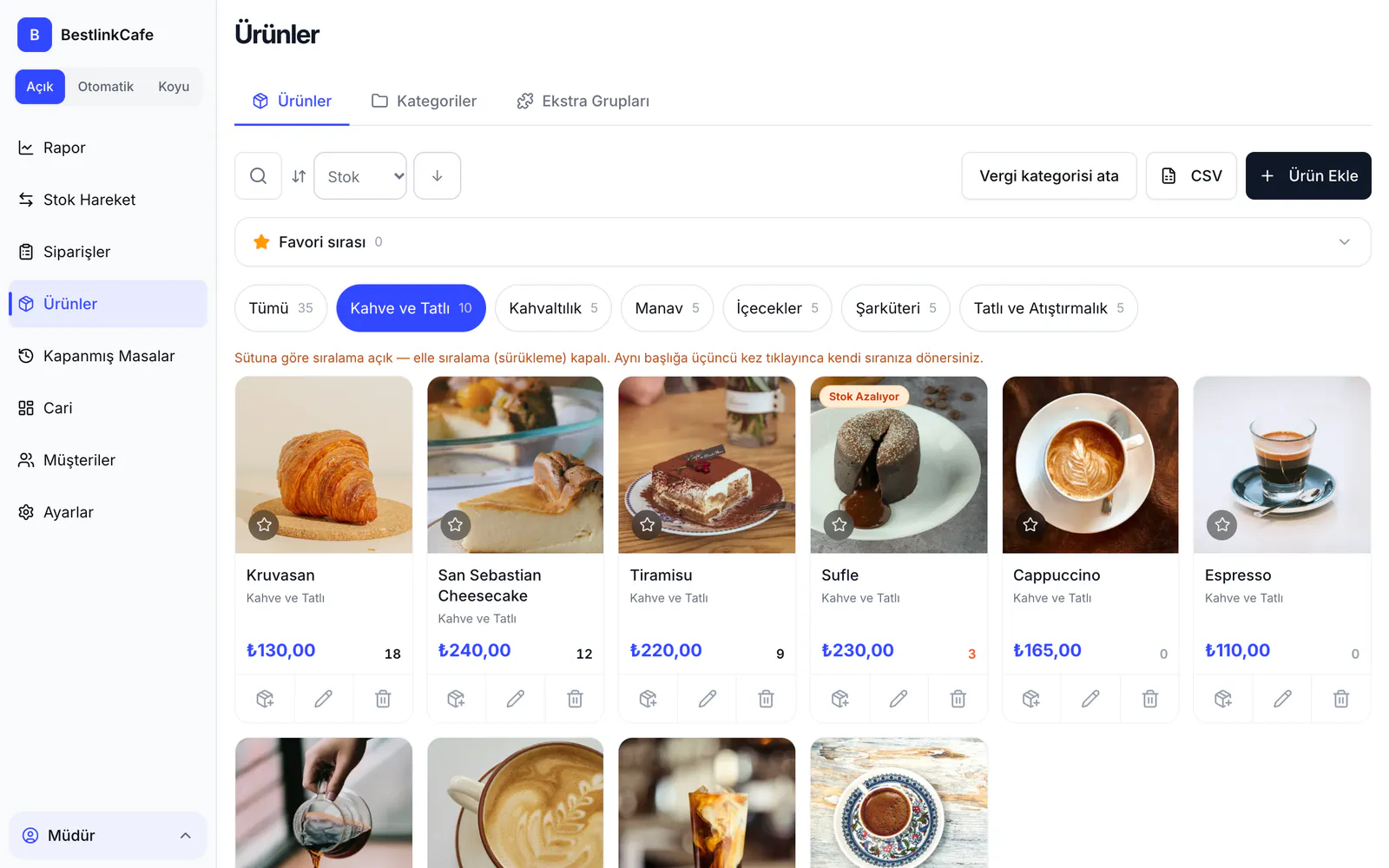
Stok girişi, çıkışı ve sayım
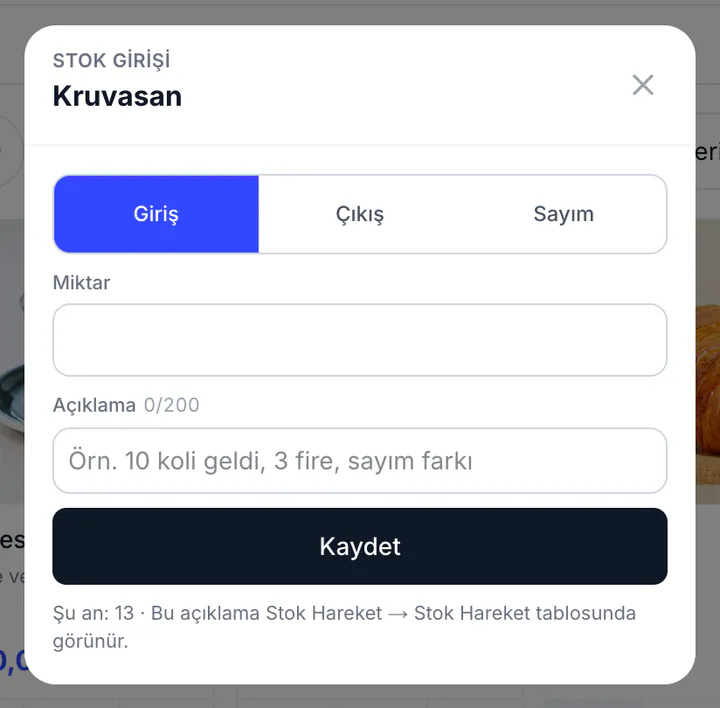
- Ürün kartındaki Stok Girişi düğmesine basın ya da Stok Hareket ekranındaki Stok Girişi sekmesini açın.
- Giriş, Çıkış ya da Sayım seçin. Sayım, stoğu yazdığınız değere getirir.
- Miktarı ve açıklamayı (ör. "10 koli geldi, 3 fire") yazıp Kaydet düğmesine basın. Bu giriş fiyatsızdır; borç ve maliyet yazmaz.
Stok Hareket ekranı anlık stok durumunu, kritik stoğu ve hareket defterini (satış, iptal iadesi, elle giriş, sayım, mal girişi) gösterir.
Satın alma (mal girişi)
Ayarlar › Üretim › Satın alma:
- Tedarikçiyi seçin (yoksa Yeni tedarikçi), belge numarasını ve tarihini girin.
- Ürünleri ada, barkoda ya da stok koduna göre arayıp ekleyin; miktarı ve birim alış fiyatını (ya da tutarı) yazın.
- Mal girişini kaydet düğmesine basın: stok artar, tedarikçiye borç yazılır, ürünün maliyeti son alış fiyatı olur. Yanlış girişi Son mal girişleri listesinden iptal edebilirsiniz.
Tedarikçiler Ayarlar › İşletme › Tedarikçiler sekmesindedir: bakiye, ekstre ve Ödeme gir. Tedarikçiye yapılan ödeme kasa hareketine yazılmaz, yalnız borçtan düşer.
Reçete ve üretim
- Reçete (Ayarlar › Üretim › Reçete): Yeni reçete ile ürünü seçip bileşen, miktar ve birim ekleyin. Maliyet ve kaç adet yapılabileceği kendiliğinden hesaplanır. Satılmayan malzemeler (un, şeker gibi) Satın alma ekranındaki Yeni malzeme ile açılır.
- Üretim emri (Ayarlar › Üretim › Üretim emri): Yeni Emir ile ürünü ve planlanan miktarı seçip Emri Aç düğmesine basın. Üretim bitince Emri Kapat penceresinde gerçek çıktıyı, fireyi ve tüketimi girip Kapat ve Stoğu Yaz düğmesine basın: bileşenler stoktan düşer, ürün stoğa girer.
QR menü
- Varsayılan olarak:
- Sahip
- Müdür
Müşteri masadaki QR kodu okutur, menünüz telefonunda açılır; uygulama indirmesi gerekmez. Menü doğrudan ürünlerinizden yayınlanır, fiyat değiştirdiğinizde menü de anında değişir. Ödemeyi masada ya da teslimde siz alırsınız.
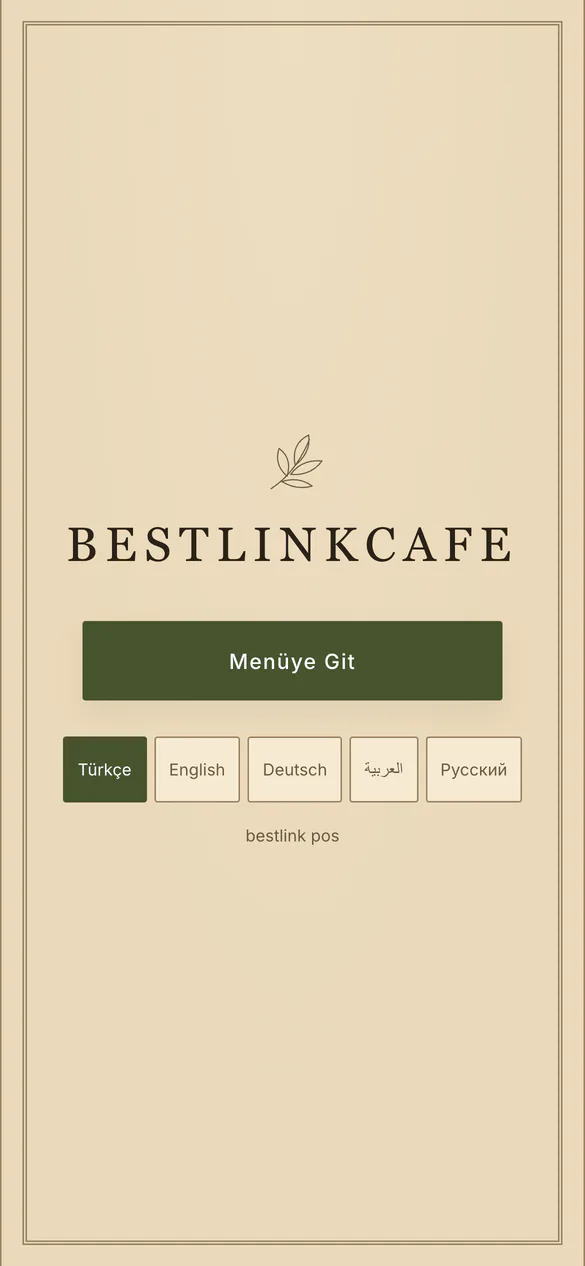
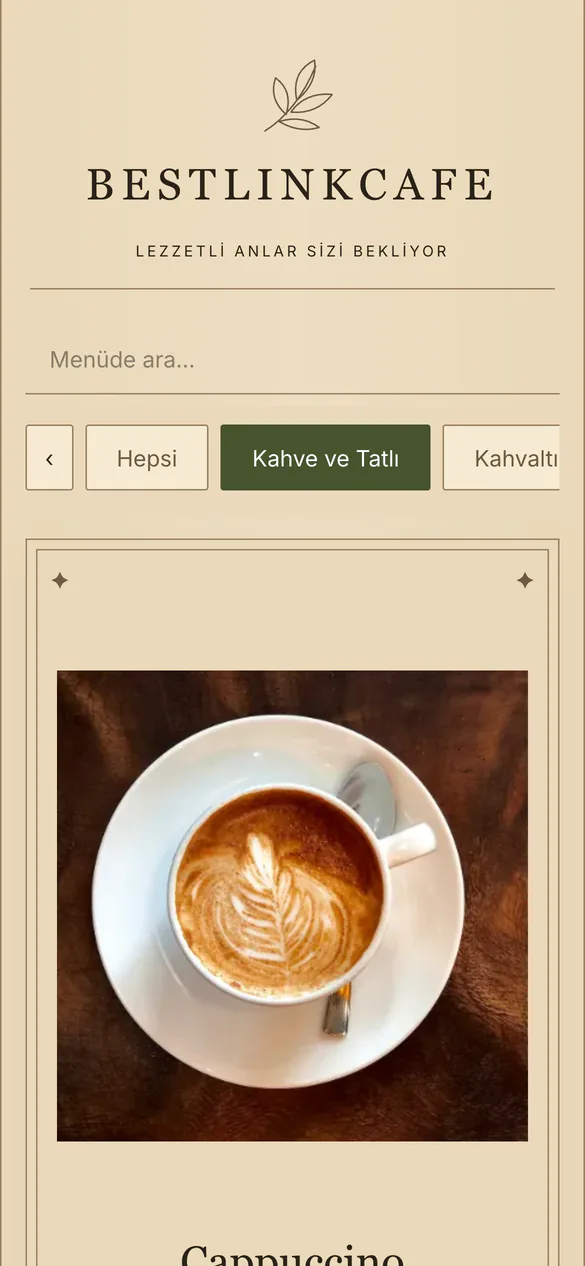
Menüyü yayınlama
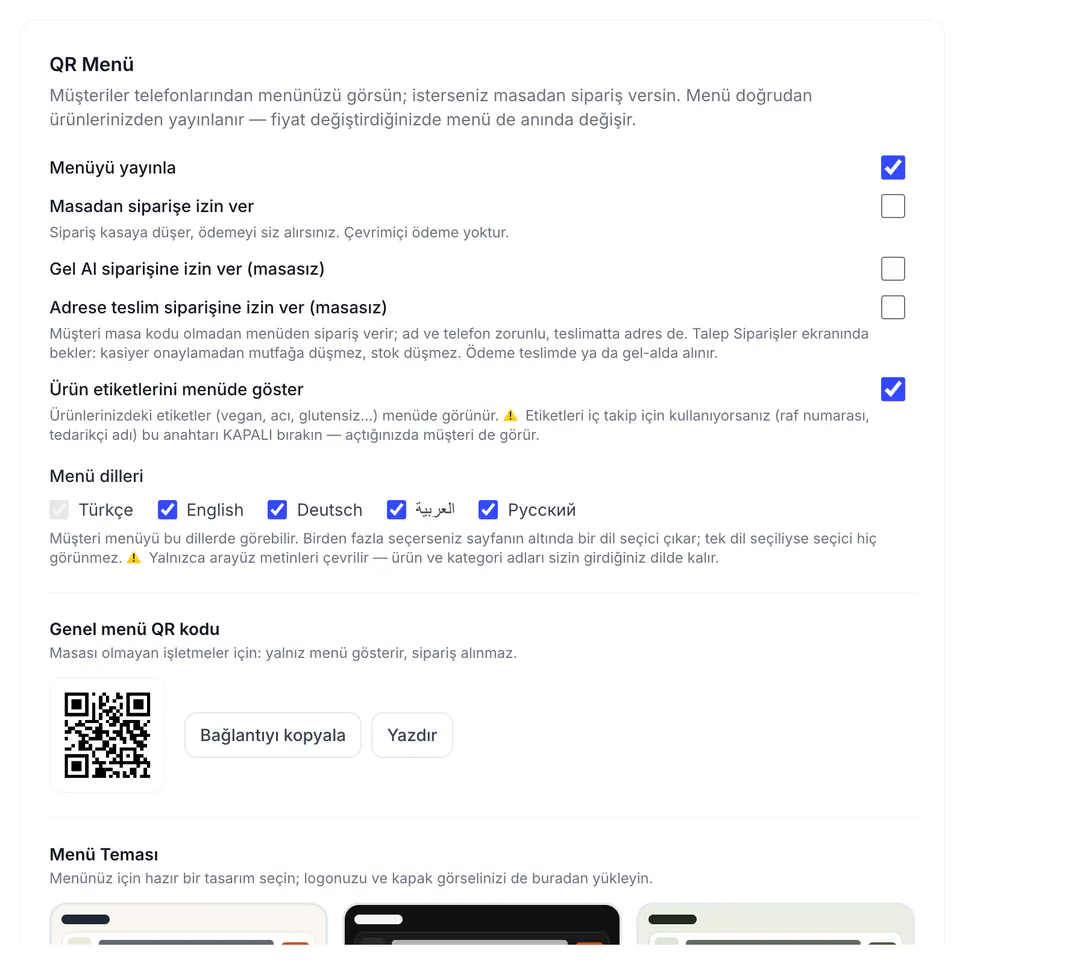
Ayarlar › Entegrasyonlar › QR Menü:
- Menüyü yayınla anahtarını açın.
- Masadan sipariş almak için Masadan siparişe izin ver anahtarını açın. Sipariş kasaya düşer, ödemeyi siz alırsınız.
- Masası olmayan işletmede Gel Al siparişine izin ver (masasız) ve Adrese teslim siparişine izin ver (masasız) açılabilir. Bu talepler onayınızı bekler.
- Menü dilleri bölümünden dilleri seçin. Birden fazla dil seçilirse müşteri sayfasında dil seçici çıkar; arayüz metinleri çevrilir, ürün adları çevrilmez.
- Menü Teması bölümünden bir tasarım seçin, logo ve kapak görseli yükleyip Önizle ile bakın.
- İsterseniz işletme bilgilerini (adres, telefon, çalışma saatleri, sosyal medya) ve karşılama kapağını menüde gösterin. İşletme bilgileri varsayılan olarak kapalıdır.
- Kaydet düğmesine basın.
Masa QR kodları
Aynı sekmedeki Masa QR kodları bölümünde Masaları göster düğmesine basın ve her masa için QR oluştur seçin. Tümünü Yazdır / PDF her masanın QR kodunu ayrı sayfaya basar. Bir masanın kodunu Yenile ile değiştirirseniz eski çıktı geçersiz olur ve yeniden basılmalıdır. Masasız işletme için Genel menü QR kodu yalnız menüyü gösterir, sipariş almaz.
Gelen QR siparişleri
- Masa QR kodundan verilen sipariş doğrudan o masanın adisyonuna ve mutfağa düşer. Müşteri "Siparişiniz mutfağa iletildi. Ödemeyi masanızda alacağız." mesajını görür.
- Masasız gel-al ve adrese teslim talepleri Siparişler ekranının üstündeki Bekleyen QR siparişleri kutusuna düşer. Onayla ile sipariş açılır ve mutfağa gider; Reddet ile talep kapanır.
- Aynı telefondan 10 dakikada bir talep alınır.
Mutfak ekranı
- Varsayılan olarak:
- Sahip
- Müdür
- Aşçı
Siparişler mutfaktaki tablet ya da ekranda kendiliğinden belirir. Mutfak Ekranı işletme adresinizin sonuna /kds eklenerek tarayıcıdan açılır.
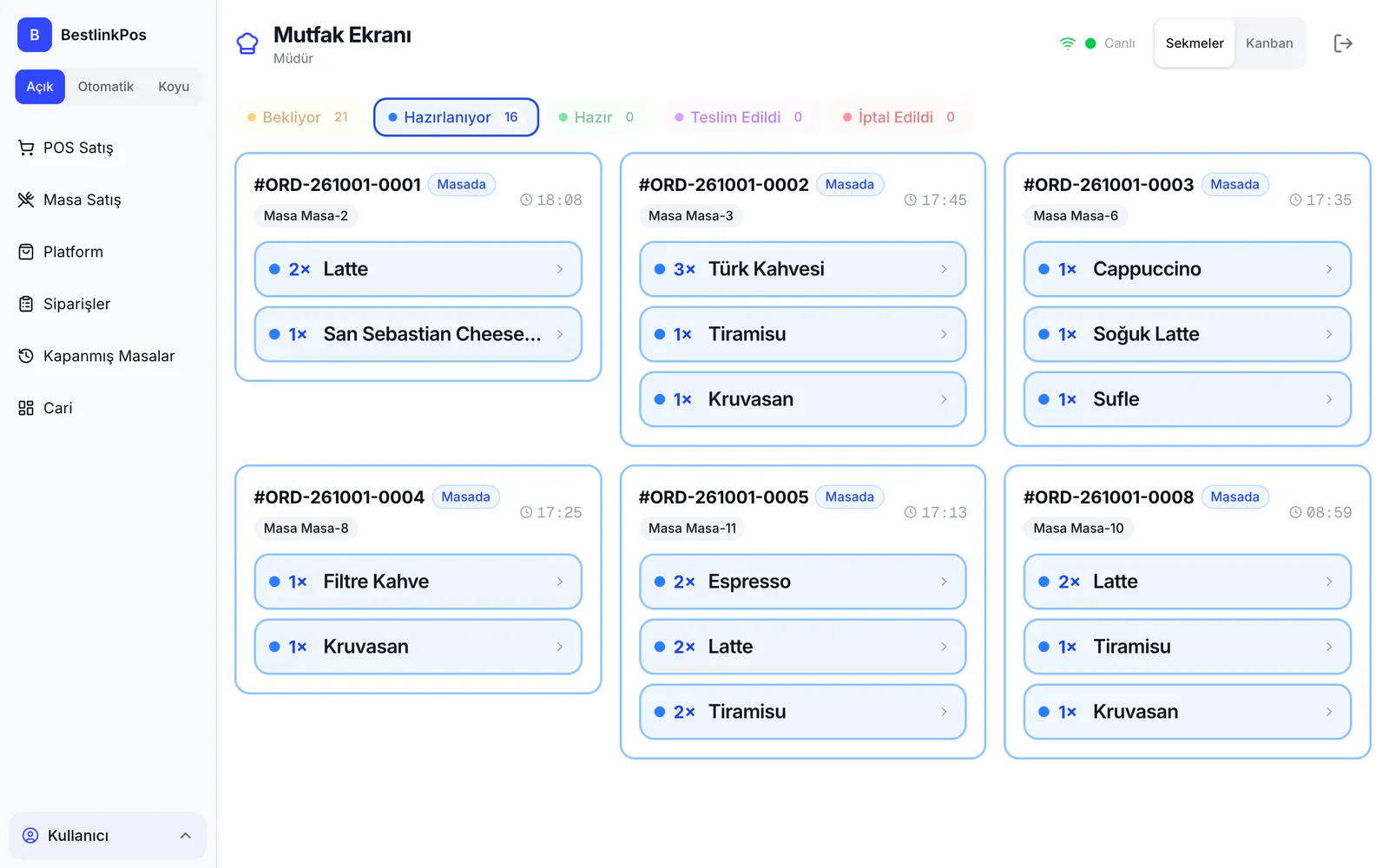
- Ürünler dört durumda ilerler: Bekliyor, Hazırlanıyor, Hazır ve Teslim Edildi.
- Sekmeler görünümünde ürüne dokunup "… olarak işaretle" seçeneğini seçin; Kanban görünümünde kartı ilgili sütuna sürükleyin. Yanlış işaretlemeyi "… durumuna geri al" ile düzeltin.
- Geçen süre kartta sayaçla akar. İptal edilen ürün İptal Edildi olarak görünür ve değiştirilemez.
Ekranın üstünde bağlantı durumu (Canlı) ile Sekmeler ve Kanban seçimi bulunur.
Mutfak ayarları
Ayarlar › Operasyonlar › Mutfak Ekranı:
- Mutfak Ekranı anahtarı ekranı açar ya da kapatır.
- Varsayılan görünüm: Kanban ya da Sekmeler. Her aşçı kendi cihazında yine değiştirebilir.
- Ekran Adı: ekrana bir ad verin (ör. Bar) ve Bağlantıyı Kopyala düğmesine basın. Bağlantıyı mutfak tabletinde bir kez açın; aşçı, müdür ya da işletme sahibi hesabıyla giriş yapılır.
- Mutfak İstasyonları: İstasyon Ekle ile istasyon adı, bu istasyona gidecek kategoriler, yazıcı ve atanan personel seçilir. İstasyona atanan aşçı yalnız o istasyonun ürünlerini görür.
Yazıcılar ve fiş tasarımı
- Varsayılan olarak:
- Sahip
- Müdür
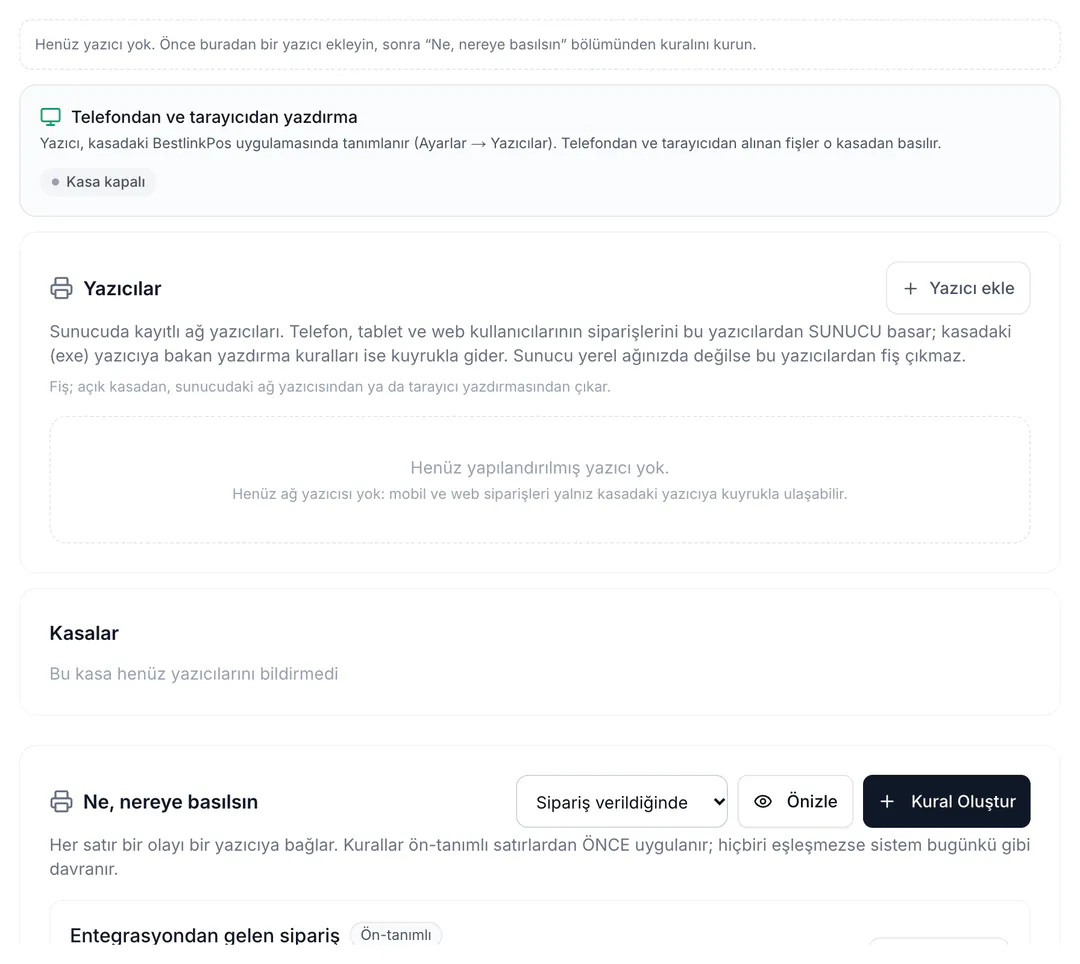
Yazıcı tanımlama
- Kasa bilgisayarındaki yazıcı: Windows kasa uygulamasında Bu kasadaki yazıcılar listesinde Windows'ta kurulu yazıcılar görünür. USB ya da ağ yazıcısını önce Windows'a ekleyin (ağ yazıcısı için "Yazıcı ekle" ve TCP/IP portu). Listeden yazıcıya dokunun; fişler ona basılır. Test yazdırma ile deneyin; isterseniz Fiş basılınca kasa çekmecesini aç seçeneğini işaretleyin.
- Telefon, tarayıcı ve mutfak fişleri: Mobil ve web fişlerini bu kasa bassın açıkken telefondan, tarayıcıdan ve mutfaktan gelen fişler bu kasanın yazıcısından çıkar.
- Kâğıt genişliği: her yazıcıda Yazdırılabilir Sütunlar ayarlanır.
Ne, nereye basılsın
- Hazır satırlar: Sipariş verildiğinde (mutfak fişi), Ödeme alınınca (ödeme fişi) ve Masa kapanınca adisyon. Her birine bir yazıcı seçin.
- Kural Oluştur ile özel kural yazın: belge tipi, ne zaman yazdırılacağı, yazıcı, oturma düzeni, kopya sayısı ve kategori ya da ürün koşulu (ör. içecekler bar yazıcısına). Önizle ve Şimdi dene ile test edin. Kurallar hazır satırlardan önce uygulanır.
Fiş tasarımı
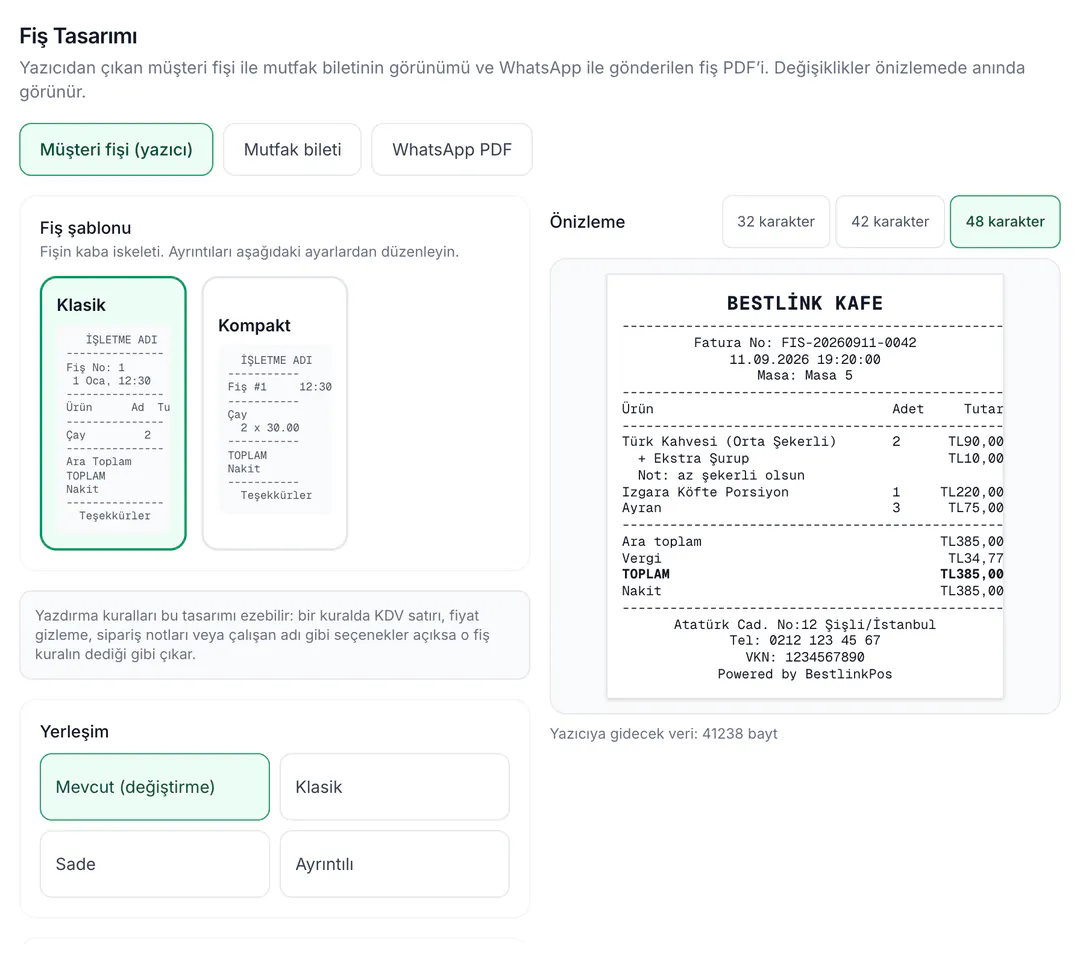
Ayarlar › Operasyonlar › Fiş Tasarımı: müşteri fişi ve mutfak bileti için ayrı sekmeler vardır. Fiş şablonunu, yerleşimi ve gösterilecek alanları (fiş numarası, tarih, masa, KDV satırları) seçin; üst ve alt metin en fazla 3 satır, satır başına 48 karakterdir. Test yazdır ile örnek fiş basıp Kaydet düğmesine basın. Kaydetme yetkisi varsayılan olarak işletme sahibindedir. Termal fişe logo eklenmez.
Müşteri ekranı
- Varsayılan olarak:
- Sahip
- Müdür
- Kasiyer
Kasanın karşısında müşteriye dönük ekran: sepeti ve toplamı, ödeme sonucunu (ödendi, para üstü), sepet boşken kampanya görsellerinizi gösterir. Tablet ya da TV kullanılabilir.
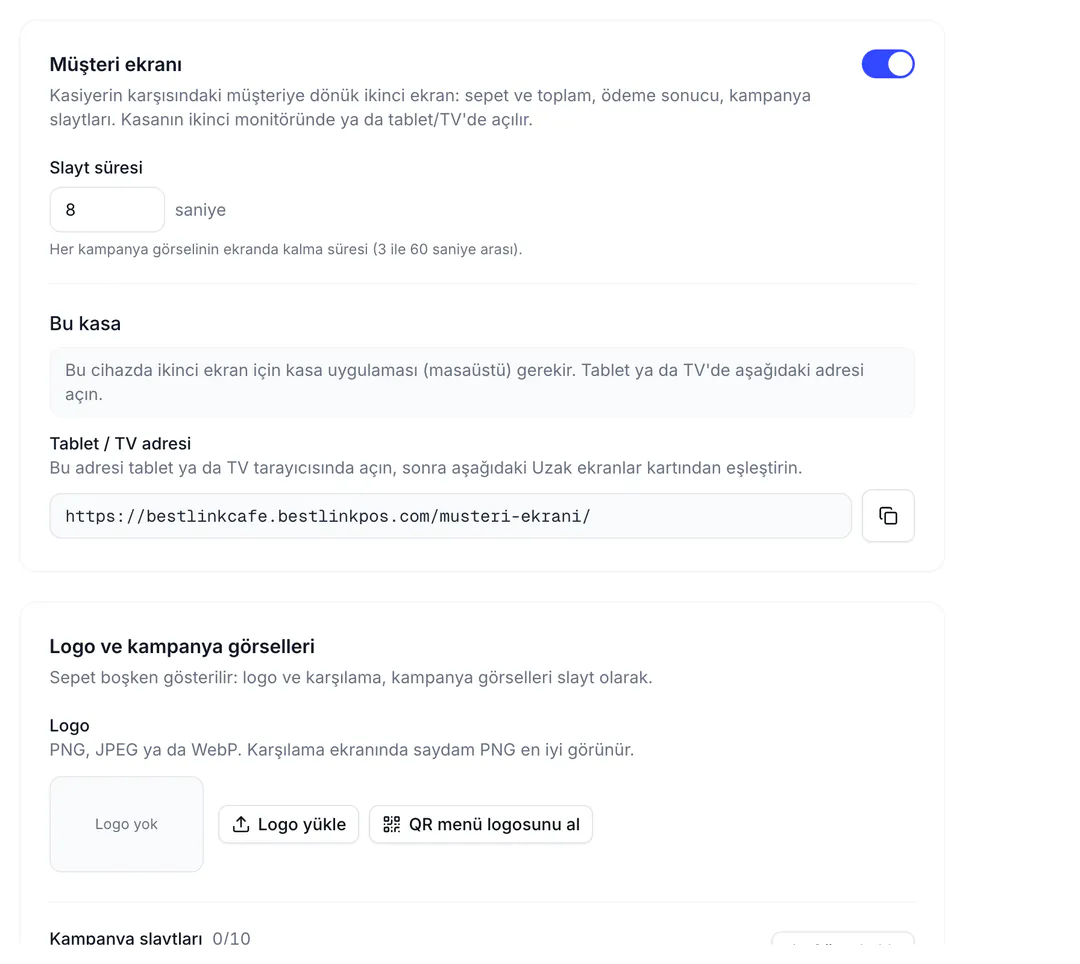
- Ayarlar › Operasyonlar › Müşteri Ekranı sekmesinde Müşteri ekranı anahtarını açın.
- Slayt süresini (3 ile 60 saniye) belirleyin; logonuzu ve en fazla 10 kampanya görselini ekleyin.
- Tablet / TV adresi satırından Adresi kopyala düğmesine basın ve adresi tablet ya da TV'nin tarayıcısında açın. Ekranda 6 karakterlik bir kod çıkar.
- Ayarlar'da Uzak ekranlar (tablet / TV) bölümünden Ekran eşleştir düğmesine basın; ekrandaki kodu, ekran adını ve izlenecek kasayı seçip Eşleştir düğmesine basın.
Eşleşen ekran seçtiğiniz kasanın sepetini gösterir. Kasa bilgisayarına bağlı ikinci monitör için Windows kasa uygulamasının 1.0.21 ya da daha yeni sürümü gerekir; İkinci ekranda göster açıkken müşteri ekranı ikinci monitörde tam ekran açılır.
Raporlar, siparişler ve kapanmış masalar
- Varsayılan olarak:
- Sahip
- Müdür
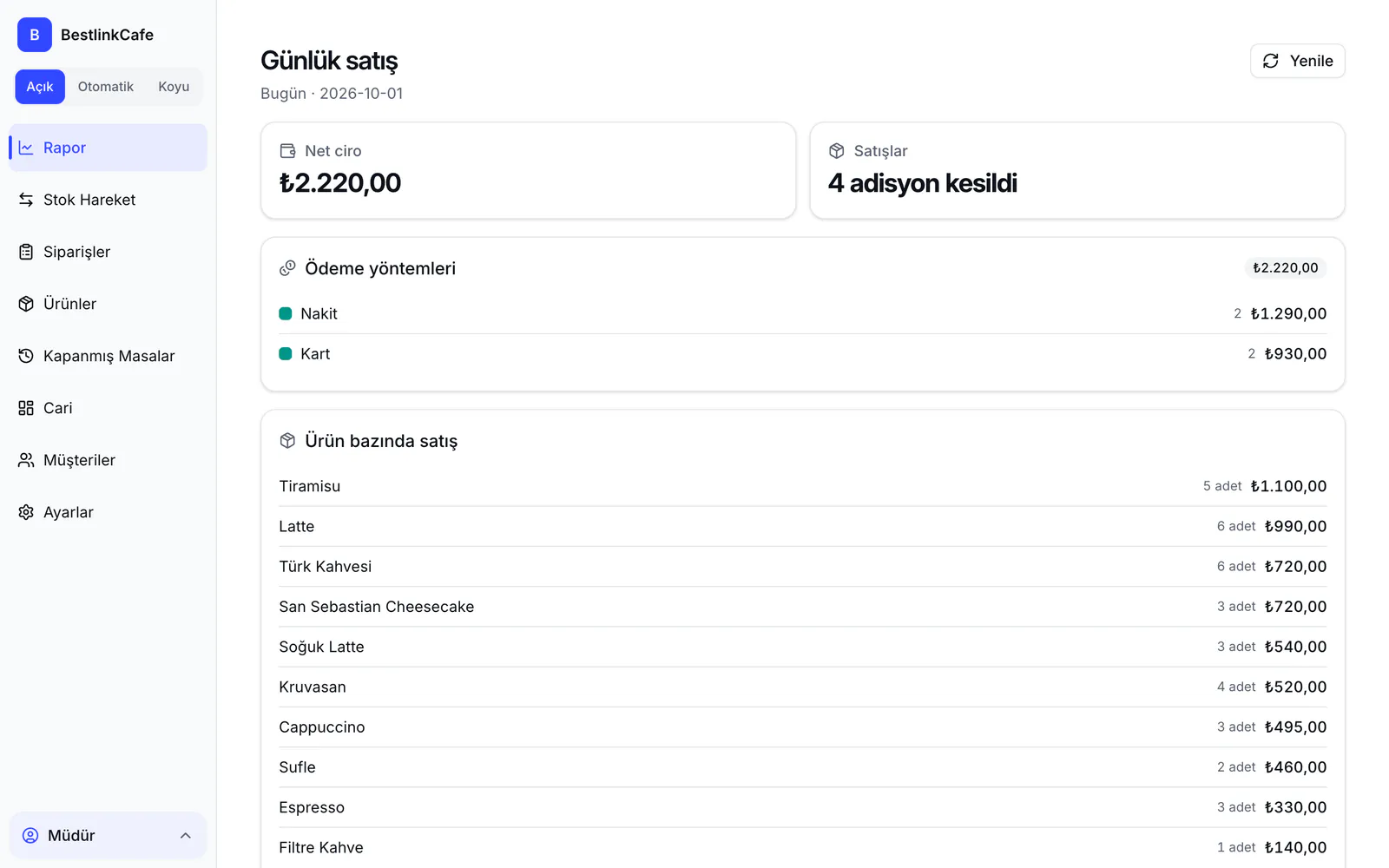
- İşletme sahibi giriş yaptığında Rapor ekranı açılır. Özet sekmesi günlük finansal özeti, ödemeleri, en çok satan ürünleri, saatlik satış dağılımını, personel performansını ve masalara göre satışı gösterir.
- Diğer sekmeler: Kasa, İptaller, Kazanç ve Personel. Tarih aralığı: bugün, son 7 gün, son 30 gün, son 3 ay, son 1 yıl ya da en fazla bir yıllık özel aralık.
- Kazanç raporu yalnız maliyeti girilmiş ürünleri hesaba katar.
- Rapor günü Mağaza Bilgileri'ndeki açılış saatinde başlar; geç saate kadar açık işletmede gecenin satışı aynı güne yazılır.
- Ayrı bir gün sonu ekranı yoktur: Özet sekmesinde bugünü seçip Yazdır ile basın ya da PDF olarak kaydedin. Raporlar Excel ya da CSV olarak dışa aktarılmaz.
- Müdür varsayılan olarak yalnız günlük satışı görür: bugünün cirosu, adisyon sayısı, ödeme türleri ve ürün satışları. İşletme sahibi Mağaza Bilgileri sekmesindeki Müdür tüm raporları görsün anahtarıyla tüm raporları açabilir. Kasiyer rapor görmez.
Siparişler
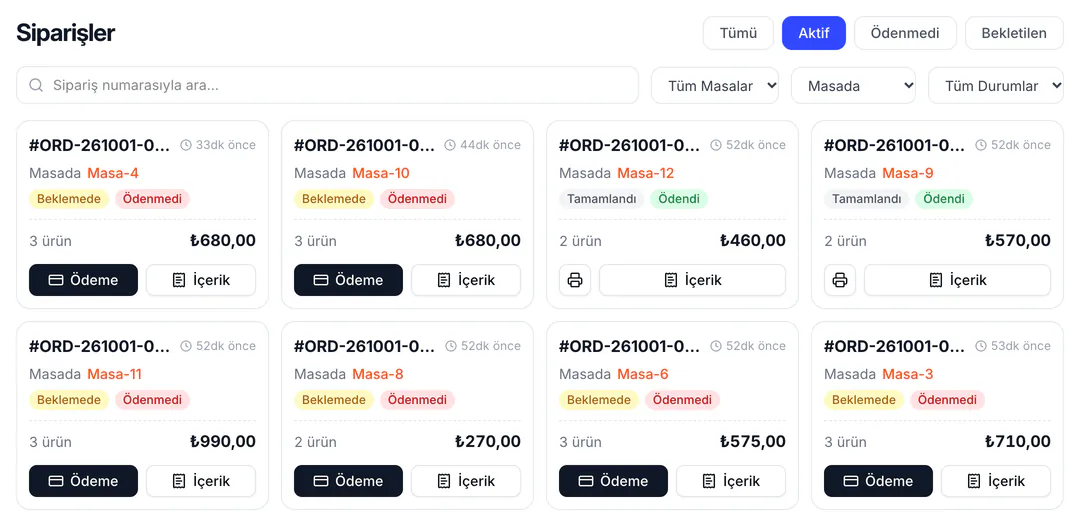
- Siparişleri Tümü, Aktif, Ödenmedi ve Bekletilen sekmelerinde görün; türe (masada, gel-al, paket servis) ve masaya göre süzün.
- Sipariş kartından içeriği görün ve fişi yeniden yazdırın (yeniden basılan fişte REPRINT yazar). Siparişi iptal ederken iptal nedeni girmek zorunludur.
- Geçmiş günlerin siparişlerini yalnız işletme sahibi görür; müdür ve kasiyer bugünün kayıtlarını ve açık adisyonları görür.
Kapanmış masalar
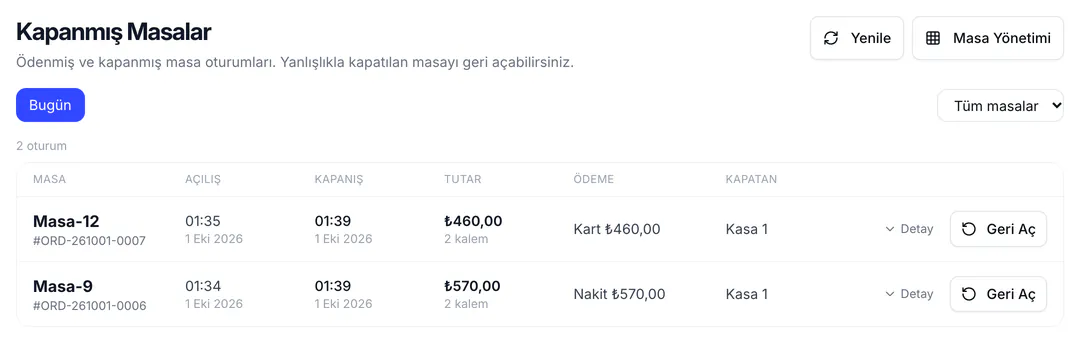
Aralığı (bugün, dün, son 7 gün ya da tarih aralığı) seçin; Detay ile kalemleri ve fişi görün. Yanlış kapatılan masayı Geri Aç ile yeniden açın: ödeme kaydı iptal olur ve adisyon Masa Satış'ta açılır. Geri açma yetkisi işletme sahibi ve müdürdedir.
Müşteriler, cari ve sadakat
Müşteriler
Müşteriler ekranında Müşteri Ekle ile ad, telefon ve e-posta girin. Müşteri kartında ziyaret sayısı, toplam harcama, son ziyaret, puan ve bakiye görünür. Kasiyer ve garson müşteriyi ödeme penceresindeki Müşteri Ekle ile de açabilir. Arşivle müşteriyi listeden kaldırır; geçmişi ve raporlar değişmez.
Cari (veresiye)
- Varsayılan olarak:
- Sahip
- Müdür
- Kasiyer
- Ödeme penceresinde Cariye taşı düğmesine basıp müşteriyi seçin; tutar müşterinin carisine vadeli satış olarak yazılır.
- Cari ekranı borcu olan müşterileri ve toplam alacağı listeler; Ekstre hareketleri gösterir.
- Tahsilat yap: tutarı girin (ya da Tamamını tahsil et), yöntemi seçip Tahsil et düğmesine basın.
- Cari limiti belirle ile müşteriye limit koyabilirsiniz. Limit aşılırsa sistem uyarır ama satışı engellemez.
Sadakat puanı
Ayarlar › Müşteriler › Sadakat sekmesinde Sadakat Programını Etkinleştir anahtarını açıp genel kazanım oranını girin. Kasada müşteri seçiliyse ödeme sonunda puan eklenir; puan ödeme penceresindeki Sadakat Cüzdanı ile harcanır. Puan için müşteri kartında telefon bulunmalıdır.
Masa düzeni
- Varsayılan olarak:
- Sahip
- Müdür
Sekme yalnız Masa satış ekranı açıkken görünür.
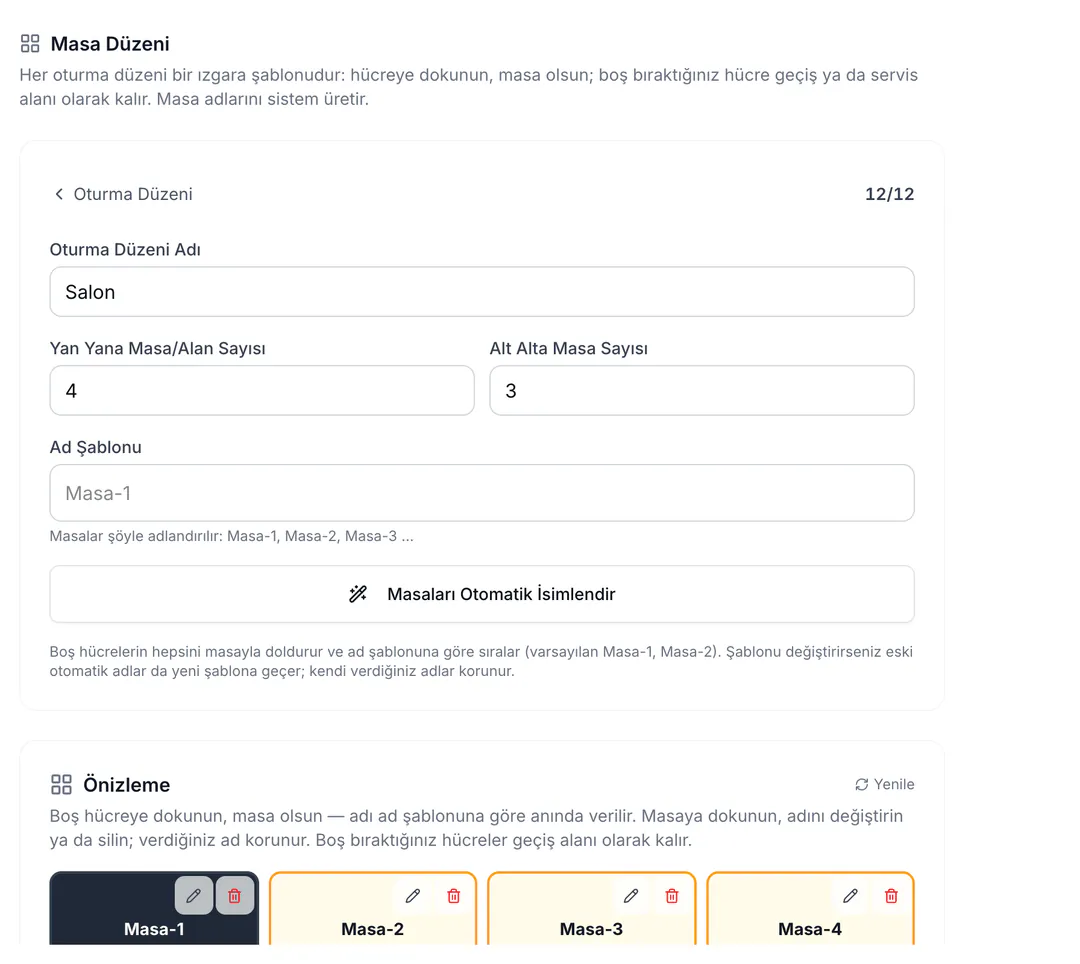
- Ayarlar › Operasyonlar › Masa Düzeni sekmesinde Yeni Oturma Düzeni düğmesine basın.
- Bölümün adını (ör. Salon, Bahçe), yan yana ve alt alta masa sayısını girip Kaydet düğmesine basın. Masaları yerleştirmeden önce düzeni kaydetmeniz gerekir.
- Önizlemede boş hücreye dokunarak masa koyun ya da Masaları Otomatik İsimlendir ile tüm hücreleri doldurun. Adlar ad şablonuna göre verilir (Masa-1, Masa-2…).
- Masaya dokunup adını ve kapasitesini değiştirin ya da masayı silin. Açık hesabı olan masa silinemez; geçmiş siparişler silinmez.
- Masa süresi: Uyarı eşiği (dk) ve Alarm eşiği (dk) aşılınca dolu masanın kartı renk değiştirir.
- Masa kartı tasarımı: durum renklerini ve kartta görünecek bilgileri (masa adı, durum, sipariş alan, süre, açık tutar) seçip Tasarımı kaydet düğmesine basın.
Personel ve yetkiler
- Varsayılan olarak:
- Sahip
- Müdür
Müdür ve sahip rolünde personeli yalnız işletme sahibi ekler.
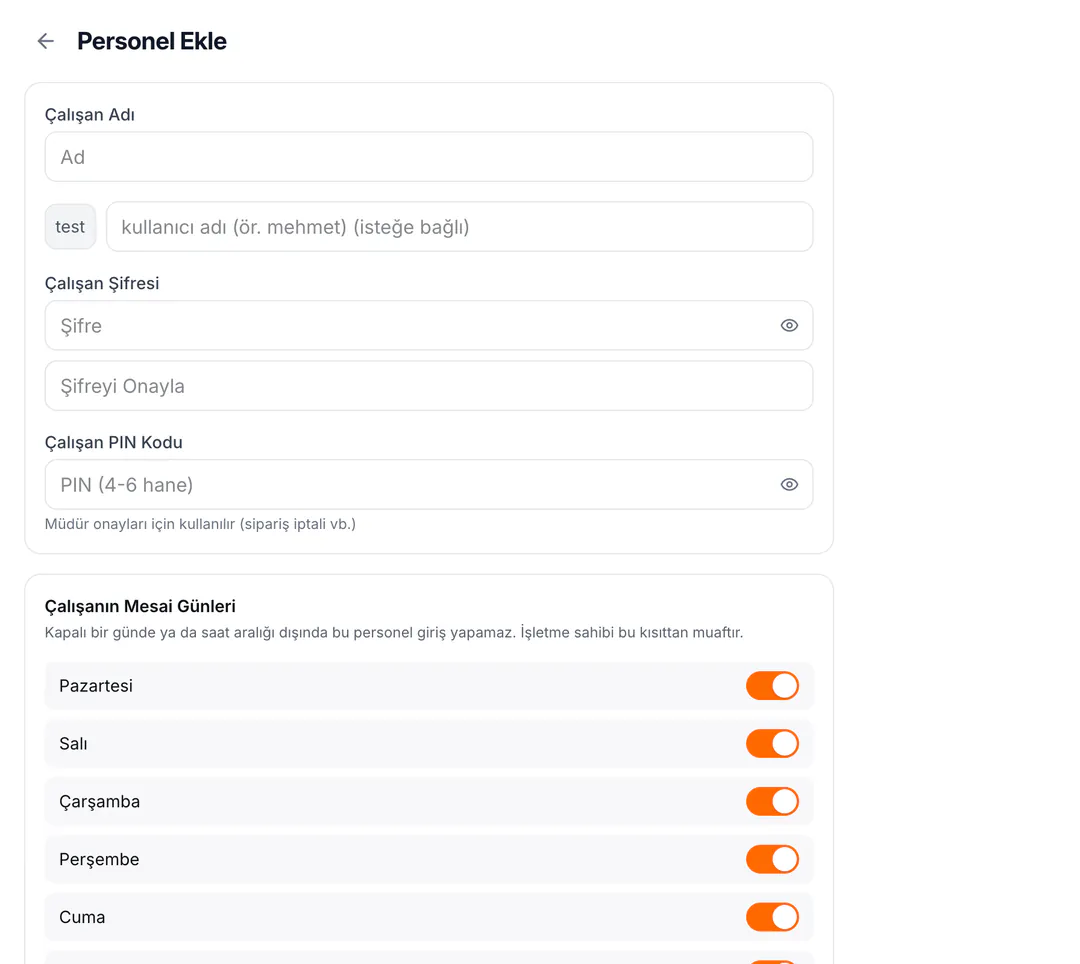
Personel ekleme
- Ayarlar › İşletme › Personel sekmesinde Personel Ekle düğmesine basın.
- Çalışanın adını ve kullanıcı adını girin; işletmenin kısa kodu kullanıcı adının başına kendiliğinden eklenir.
- Şifreyi iki kez yazın ve Rol seçin: Kasiyer, Garson, Aşçı (Mutfak Ekranı) ya da Kurye. Garson ve aşçı ödeme alamaz.
- Çalışan PIN Kodu (4-6 hane) müdür onayları ve sipariş iptali için kullanılır.
- İsterseniz mesai günlerini ve saatlerini belirleyin. Kapalı günde ya da saat aralığı dışında personel giriş yapamaz; işletme sahibi bu kısıttan muaftır.
- Personel Ekle düğmesiyle kaydedin.
Rol izinleri
- İşletme sahibi Personel sekmesindeki Rol izinleri kartından bir rolün izinlerini bölüm bölüm açıp kapatır: sipariş ve ödeme, masa işlemleri, menü ve stok, müşteriler, mutfak, raporlar, personel, ayarlar. O roldeki herkes ve sonradan eklenen personel bu izinleri alır. Önerilene dön rolü ilk ayarlarına döndürür.
- Bir kişiye özel izin için personeli düzenlerken Özel (bu kişiye özel yetki seç) seçeneğini işaretleyin. Bu kişi rol izinlerinden etkilenmez.
- Ayarlar'dan tek bir sekme bir personele açılırsa o kişi Ayarlar'da yalnız o sekmeyi görür.
Satış ekranlarını açma
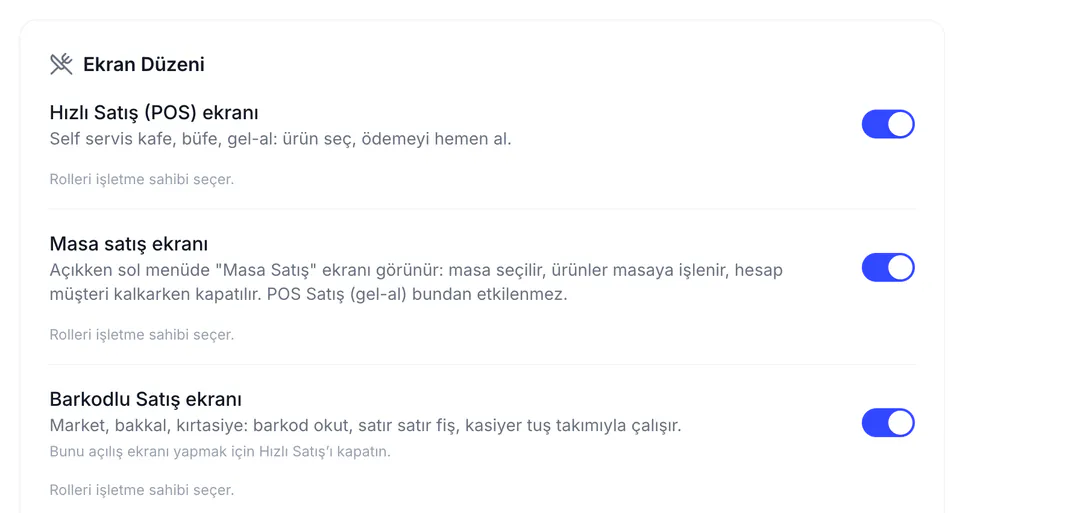
Ayarlar › Operasyonlar › Satış Ekranı › Ekran Düzeni kartında Hızlı Satış (POS) ekranı, Masa satış ekranı ve Barkodlu Satış ekranı ayrı ayrı açılıp kapatılır. Her ekranın altındaki Kimlere açık çiplerinden o ekranı hangi rolün göreceğini yalnız işletme sahibi seçer.
Pasife alma, şifre ve giriş kilidi
- Devre Dışı Bırak: personel giriş yapamaz; kaydı ve geçmiş raporlar korunur. Geri almak için Yeniden Etkinleştir.
- Şifre Sıfırla ile personele yeni şifre belirleyin. Kullanıcı adını değiştirirseniz eski ad çalışmaz; personele haber verin.
- 5 yanlış şifre denemesi hesabı 15 dakika kilitler. İşletme sahibi ya da müdür personel kartındaki Kilidi Aç ile beklemeden açabilir.
Windows kasa uygulaması
Kasa bilgisayarında tarayıcı yerine Windows uygulamasını kullanmanızı öneririz: tam ekran çalışır, kasaya bağlı yazıcıyı kullanır ve kendiliğinden güncellenir.
- Kurulum: Windows için indir bağlantısıyla kurulum dosyasını indirip çalıştırın. Program tam ekran açılır.
- İlk açılış: giriş ekranında kullanıcı adınızla ya da e-postanızla girin. Program işletmenizi hatırlar; sonraki açılışlarda doğrudan işletmenizin giriş ekranı gelir.
- F6 tuşu: Program Ayarları panelini açar: bağlı işletme, başka işletmeye geçiş, güncellemeyi şimdi kurma, tam ekrandan çıkma, programı yeniden başlatma ve kapatma. Esc ile kapanır.
- Sağ üst düğmeler: Küçült programı görev çubuğuna indirir; kırmızı çarpı programı tamamen kapatır.
- Güncelleme: program yeni sürümü kendiliğinden indirir. "Yeni sürüm hazır" şeridinde Şimdi kur (müdür ya da sahip PIN'i ister), Kapanışta kur ya da Kapat seçin. Kurulum sırasında kasa, mutfak ekranı ve yazdırma birkaç dakika durur; çalışma saatinde kurmayın.
- Bağlantı koparsa: "Şu an bağlanamıyoruz" ekranı gelir ve kendiliğinden yeniden dener. Tekrar dene, Rapor gönder ve WhatsApp ile yaz düğmeleri vardır.
- Elektrik kesintisi: Oturumumu açık tut ile giriş yapıldıysa oturum 10 gün korunur; kasa kapanıp açıldığında yeniden şifre istenmez. İnternet yokken ekranda oturumunuzun korunduğu yazar ve bağlantı gelince devam eder.
- Dokunmatik kasa: giriş ekranında ekran klavyesi açılır. Bu cihazda gizle derseniz bir daha kendiliğinden açılmaz; alanın yanındaki simgeyle yine açabilirsiniz.
- Ortak kasa: Ortak POS (kasa terminali) hesabıyla girilen kasada her çalışan kendi PIN'iyle işlem yapar. Kasa hareketsiz kalınca kilitlenir; Kullanıcı değiştir ile başka bir çalışan girer.
Telefon uygulaması
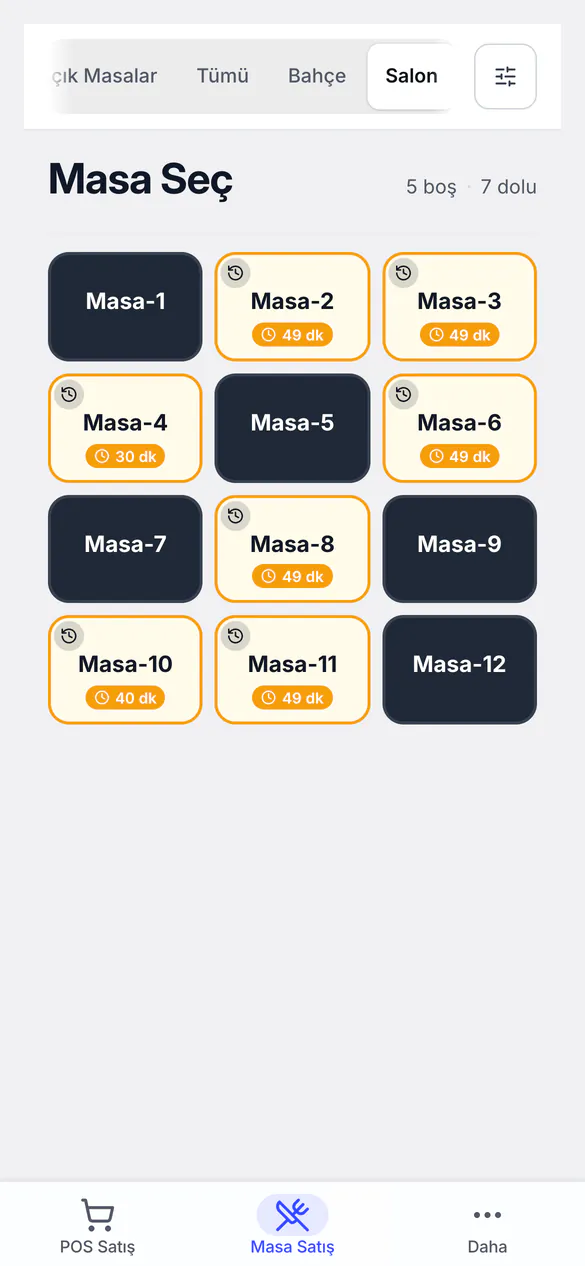
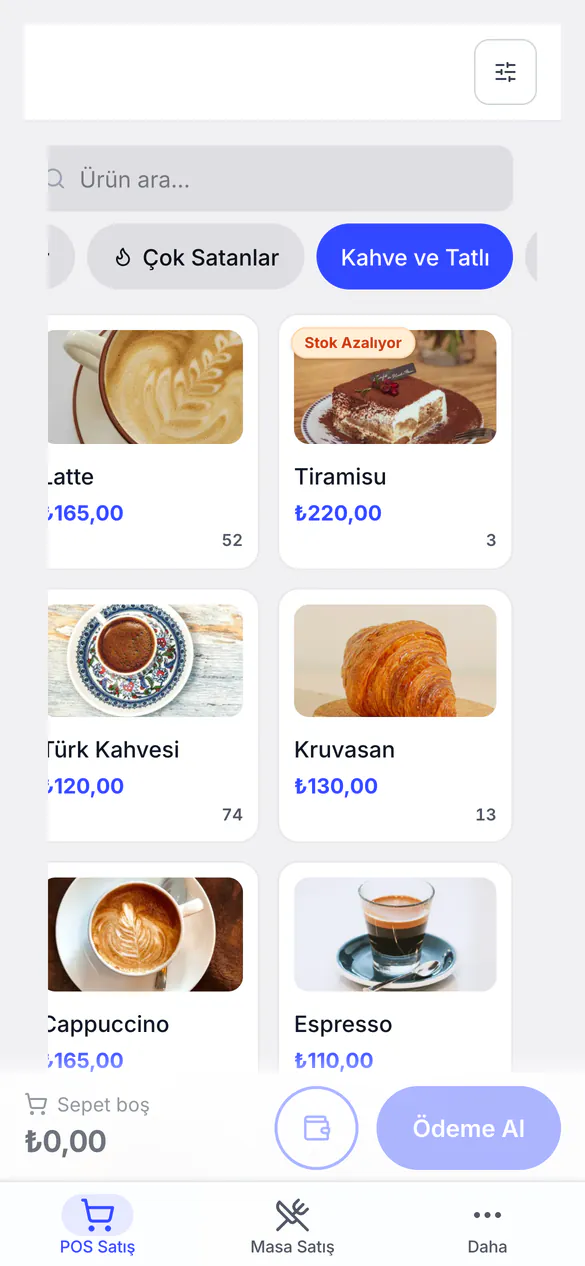
- Aynı kullanıcı adı ve şifreyle girilir; uygulama işletmenizi hatırlar. Android indirme bağlantısı ve iPhone'da ana ekrana ekleme adımları giriş ekranındaki Uygulamayı telefonunuza kurun kartındadır.
- Alttaki çubuk role göre değişir: kasiyer POS Satış ve Masa Satış, garson Masa Satış, kurye Siparişler, işletme sahibi ve müdür Rapor görür. Diğer ekranlar Daha sayfasındadır.
- Garson masada siparişi telefondan girer; sipariş kasada ve mutfakta anında görünür.
- Ürünler, Müşteriler, Personel, Cari, Tedarikçiler, Mutfak Ekranı ve Barkodlu Satış telefonda yoktur. Bunlar için bilgisayar ya da tablet tarayıcısından işletme adresinize girin.
Çok şube
- Varsayılan olarak:
- Sahip
Şube hakkı tanımlı işletmede ana hesap açılır. Her şube kendi kasası, personeli ve menüsüyle ayrı çalışır. Şube açma hakkınız yoksa bizimle iletişime geçin.
- Şubelerim ekranında Şube Ekle düğmesine basın.
- Şube adını (ör. Kadıköy) ve şifrenizi girip Şubeyi aç düğmesine basın. Şubenin sahip hesabı sizin e-postanız ve bu şifreyle açılır.
- Durum "Kuruluyor"dan "Çalışıyor"a geçer; bu sırada sayfadan ayrılabilirsiniz.
- Listedeki Aç düğmesi şubenin kasasını yeni sekmede açar.
- Şube Personeli ekranından şubelere kasiyer, garson ve mutfak personeli eklersiniz.
- Ana hesaptaki Rapor ekranı tüm şubelerin cirosunu ve stoğunu toplar; ulaşılamayan bir şube varsa ekran bunu belirtir.
- Ana hesabın şifresini değiştirmek şubelerin şifresini değiştirmez; şubeye elle giriş eski şifreyle yapılır. Şifreleri eşitlemek için destek ekibine yazın.
Sık sorulan sorular
İşletme sahibi olarak girdim, POS Satış menüde yok
Satış ekranları varsayılan olarak kasiyere, Masa Satış ayrıca garsona açıktır. Ayarlar › Satış Ekranı sekmesinde ilgili ekranın Kimlere açık satırından Sahip ya da Müdür rolünü işaretleyin.
Personelim Ayarlar menüsünü göremiyor
Ayarlar varsayılan olarak işletme sahibine ve müdüre açıktır. İşletme sahibi Personel sekmesinden tek tek sekmeleri başka personele açabilir; o kişi yalnız açılan sekmeleri görür.
Personelim giriş yapamıyor
Kullanıcı adının işletmenin kısa koduyla başladığından emin olun. Mesai günleri ve saatleri dışında personel giriş yapamaz. 5 yanlış denemede hesap 15 dakika kilitlenir; işletme sahibi ya da müdür Kilidi Aç ile açabilir.
Güncelleme geldi ama ekran değişmedi
Tarayıcıda sekmeyi kapatıp açın ya da sayfayı yenileyin (F5). Logo ve simgeler önbellek yüzünden birkaç saat eski görünebilir; Ctrl+F5 ile tam yenileme yapın, telefonda uygulamayı kapatıp açın. Kasa uygulamasında "Yeni sürüm hazır" şeridindeki Şimdi kur ile güncelleyin.
Müşteri ekranı yanlış sepeti gösteriyor
Aynı bilgisayardaki tarayıcı ve kasa uygulaması iki ayrı kasa sayılır. Eşleştirilen tablet ya da TV hangi kasaya bağlandıysa onun sepetini gösterir; Ayarlar › Müşteri Ekranı listesinden doğru kasayı seçin.
İnternet kesilirse ne olur?
Sistem sunucuda çalıştığı için satış yapmak için bağlantı gerekir. Bağlantı kesildiğinde oturumunuz korunur ve bağlantı geri gelince kaldığınız yerden devam edersiniz.
Hesap sürem ne zaman bitiyor?
Ayarlar › Mağaza Bilgileri sekmesindeki Abonelik kartında hesap süresi görünür; bitişe 7 gün kala uyarı çıkar. Süre dolarsa kasa kilitlenir. Kasa 48 saat boyunca merkeze hiç ulaşamazsa da kilitlenir; bağlantı gelince en geç 15 dakikada açılır.
Destek
Takıldığınız bir adım olursa bize yazın. Sorunu bildirirken hangi ekranda olduğunuzu, ne yapmaya çalıştığınızı ve varsa hata mesajının ekran görüntüsünü gönderin.
- WhatsApp: 0541 248 50 05
- E-posta: destek@bestlink.com.tr
- Uygulama içinden: menünün altındaki adınıza tıklayıp Destek ile destek isteği gönderin.
Ayrıntılar için Destek sayfasına bakın. Şifrenizi ve PIN kodunuzu kimseyle paylaşmayın; destek ekibi sizden şifre istemez.